
Cài đặt > Ứng dụng (Settings > Apps).
Cài đặt > Thông báo
(Settings > Notifications). Đảm bảo kích hoạt các tùy chọn sau:
Thông báo email tác nhân (Agent email notifications),
Âm thanh quản trị > Cuộc trò chuyện và tin nhắn đến
(Sounds admin > Incoming conversations and messages), và Thông báo đẩy
(Push notifications). Để biết thêm thông tin về cách thức hoạt động của thông báo, bạn có thể nhấp
vào đây.
Cài đặt > Thông báo > SMTP
(Settings > Notifications > SMTP). Để biết thêm chi tiết, hãy kiểm tra phần
thông báo email. Trong trường hợp bạn
đang sử dụng
phiên bản đám mây, SMTP đã
được kích hoạt, nhưng bạn vẫn có thể muốn sử dụng của riêng mình.
Cài đặt > Tin nhắn
(Settings > Messages) và thiết lập
tin nhắn theo dõi
và
tin nhắn ngoại tuyến.
Cài đặt > Khác > Tối ưu hóa hiệu suất </code >(Settings > Miscellaneous > Performance optimization)
                và tắt bất kỳ tính năng nào không được sử dụng.
<head> của tất cả các trang có chứa trò chuyện.
<meta name=“viewport”
        content=“width=device-width, initial-scale=1, maximum-scale=1.0, user-scalable=no” />
Trò chuyện > Khởi tạo thủ công
(Chat > Manual initialization),
Trò chuyện > Khởi tạo đăng nhập
(Chat > Login initialization),
Trò chuyện > Ẩn trò chuyện ngoài giờ làm việc
(Chat > Hide chat outside of office hours),
Khác > Định tuyến
(Miscellaneous > Routing), Khác > Hàng đợi (Miscellaneous > Queue),
Khác > Ẩn cuộc trò chuyện của các nhân viên hỗ trợ khác
(Miscellaneous > Hide conversations of other agents)
Trí tuệ nhân tạo > Chuyển giao cho người thật
(Artificial Intelligence > Human takeover)
đã được kích hoạt.
đánh dấu là đã đọc (mark as read), lưu trữ (archive), xóa
(delete) và khôi phục (restore). Bạn có thể quản lý trạng thái của một cuộc trò chuyện
bằng cách mở nó trong khu vực cuộc trò chuyện và sau đó nhấp vào bất kỳ nút biểu tượng tương ứng nào ở phía trên bên
phải của cửa sổ cuộc trò chuyện.
thùng rác (trash), tất cả các cuộc trò chuyện trong thùng rác sẽ bị
xóa vĩnh viễn.
khu vực Hộp thư đến (Inbox area).
Xóa
(Delete). Menu tin nhắn sẽ hiển thị khi bạn di chuyển con trỏ chuột qua tin nhắn.
#sb-example. Thay thế
example bằng tên liên kết mong muốn của bạn và các khoảng trắng bằng --.
*: *văn bản của bạn*.
__: __văn bản của bạn__.~: ~văn bản của bạn~.đoạn mã một dòng (single-line code), bao quanh nó
bằng`: `văn bản của bạn`.
khối mã (code block), bao quanh nó bằng ```: “`văn bản
của bạn“`.
SHIFT + ENTER hoặc
CTRL + ENTER.
| Mã | Mô tả |
|---|---|
{user_name} |
Tên đầy đủ của người dùng đang hoạt động. |
{user_email} |
Email của người dùng đang hoạt động. |
{agent_name} |
Tên đầy đủ của nhân viên hỗ trợ đang hoạt động. |
{agent_email} |
Email của nhân viên hỗ trợ đang hoạt động. |
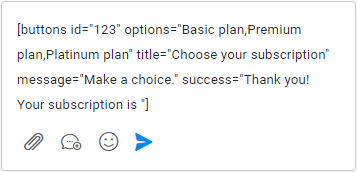 Tạo một tin nhắn đa dạng bằng cách chèn shortcode vào trình soạn thảo văn bản của khu vực quản
trị. Tùy chỉnh tất cả các tham số với thông tin của bạn và gửi tin nhắn.
Tạo một tin nhắn đa dạng bằng cách chèn shortcode vào trình soạn thảo văn bản của khu vực quản
trị. Tùy chỉnh tất cả các tham số với thông tin của bạn và gửi tin nhắn.
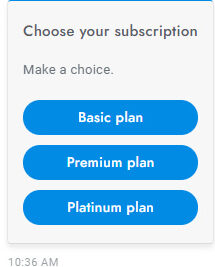 Khi một shortcode được sử dụng, người dùng sẽ thấy tin nhắn đa dạng (không phải shortcode) và có
thể chọn hoặc nhập thông tin cần thiết để hoàn tất việc gửi biểu mẫu.
Khi một shortcode được sử dụng, người dùng sẽ thấy tin nhắn đa dạng (không phải shortcode) và có
thể chọn hoặc nhập thông tin cần thiết để hoàn tất việc gửi biểu mẫu.
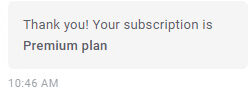 Sau khi biểu mẫu tin nhắn đa dạng đã được người dùng điền và gửi, một thông báo thành công sẽ hiển
thị và dữ liệu biểu mẫu được lưu.
Sau khi biểu mẫu tin nhắn đa dạng đã được người dùng điền và gửi, một thông báo thành công sẽ hiển
thị và dữ liệu biểu mẫu được lưu.
| Tên | Shortcode | Mô tả |
|---|---|---|
| Thẻ |
                        [card image="URL" header="TIÊU ĐỀ" description="Lorem ipsum dolor sit amete" link="URL"
                        link-text="Mua hàng" extra="$599" target="_blank"]</code >
|
Thẻ kêu gọi hành động với hình ảnh, tiêu đề, mô tả, liên kết và hơn thế nữa. |
| Thanh trượt |
                        [slider image-1="URL" header-1="TIÊU ĐỀ" description-1="Lorem ipsum dolor sit amete"
                        link-1="URL" link-text-1="Mua hàng" extra-1="$599" image-2="URL" header-2="TIÊU ĐỀ"
                        description-2="Lorem ipsum dolor sit amete" link-2="URL" link-text-2="Mua hàng" extra-2="$599"
                        target="_blank"]</code >
|
Thanh trượt các thẻ kêu gọi hành động với hình ảnh, tiêu đề, mô tả, liên kết và hơn thế nữa. Bạn có thể thêm tối đa 10 trang chiếu. |
| Hình ảnh thanh trượt | [slider-images images="URL,URL,URL"] |
Thanh trượt hình ảnh. |
| Chip | [chips options="A,B,C"] |
Danh sách các nút. |
| Nút | [buttons options="A,B,C"] |
Danh sách các nút. |
| Chọn | [select options="A,B,C"] |
Danh sách thả xuống các tùy chọn. |
| Đầu vào | [inputs values="A,B,C" button="Gửi ngay"] |
Danh sách các trường nhập văn bản. |
                        [email name="true" last-name="true" phone="true" phone-required="false" placeholder=""]</code
                        >
|
Biểu mẫu để thu thập email và số điện thoại của người dùng. Tất cả các thuộc tính đều tùy chọn. Các
cài đặt theo dõi được sử dụng làm giá trị mặc định. Thêm thuộc tính
required-messaging-apps="true"
để buộc người dùng cung cấp email và số điện thoại của họ trên các ứng dụng nhắn tin.
Các trường hợp nhất
được hỗ trợ.
|
|
| Thời gian biểu | [timetable] |
Thời gian biểu. |
| Bài viết | [articles link="https://chatbot.tnnt.vn/articles-demo"] |
Bài viết có khu vực tìm kiếm. Thuộc tính link được sử dụng làm tin nhắn dự phòng cho
Facebook Messenger, WhatsApp, tin nhắn Telegram.
|
| Danh sách | [list values="A,B,- C,- D,E" numeric="true"] |
Danh sách văn bản. Thêm tiền tố cho một mục bằng ký tự - để biến nó thành một mục con.
|
| Danh sách đôi | [list values="A:X,B:Y,C:Z"] |
Danh sách văn bản có tiêu đề. |
| Hình ảnh danh sách | [list-image values="URL:A,URL:B,URL:C"] |
Danh sách văn bản có tiêu đề và hình ảnh. |
| Bảng | [table header="A,B,C" values="A:B:C,A:B:C,A:B:C"] |
Bảng. |
| Nút |
                        [button link="https://chatbot.tnnt.vn" name="Nhấp vào đây" target="_blank"
                        style="link"]</code >
|
Hiển thị một liên kết hoặc mở một bài viết. Thuộc tính target="_blank" là tùy chọn và
mở liên kết trong một cửa sổ mới. Thuộc tính style="link" là tùy chọn và thay đổi thiết
kế nút. Để mở một bài viết khi nhấp, giá trị liên kết phải là #article-ID, thay thế ID
bằng ID bài viết.
|
| Video | video type="youtube" id="0TImic4N1ko" height="350" |
Thêm 2 dấu [ và ] ở đầu và cuối , Hiển thị video YouTube hoặc Vimeo. Giá
trị của thuộc tính type có thể là youtube hoặc vimeo. Thuộc
tính id là ID của video, lấy từ URL. Thuộc tính height là tùy chọn và đặt
chiều cao video tính bằng px.
|
| Hình ảnh | [image url="https://chatbot.tnnt.vn/media/admin.png"] |
Hình ảnh. |
| Chia sẻ |
                        [share fb="https://chatbot.tnnt.vn/" tw="https://chatbot.tnnt.vn/" li="https://chatbot.tnnt.vn/"
                        pi="https://chatbot.tnnt.vn/" wa="https://chatbot.tnnt.vn/"]</code >
|
Các nút chia sẻ mạng xã hội. |
,, :, hoặc ", bạn phải thêm ký tự \ vào trước chúng. Ví dụ:
\,, \:, \".
| Tham số | Mô tả |
|---|---|
id="123" |
ID của tin nhắn đa dạng (cũng được sử dụng để lưu dữ liệu JSON). |
title="ABC" |
Tiêu đề tin nhắn đa dạng. |
message="ABC" |
Mô tả tin nhắn đa dạng xuất hiện bên dưới tiêu đề. |
success="ABC" |
Tin nhắn xuất hiện khi người dùng hoàn thành và gửi tin nhắn đa dạng. Đầu vào của người dùng được thêm vào tin nhắn này. |
settings="ABC" |
Trường bổ sung cho các giá trị tùy chọn bổ sung. |
phản hồi văn bản (text response) của Ý định
(Intent).
sb_messages và cột payload. Ví dụ:
    {
        “rich-messages”:{
            “4Voyu”:{
                “type”:“email”,
                “result”:{
                    “email”:[
                        “[email protected]”,
                        “Your email…”
                    ]
                }
            }
        }
    }
Cài đặt > Bản dịch > Giao diện người dùng
(Setting > Translations > Front End).
Cài đặt > Khác (Settings > Miscellaneous). Hiện tại, các tin nhắn đa dạng tùy chỉnh là
tĩnh và không có tùy chọn tương tác nào khả dụng như với shortcode. Tuy nhiên, bạn có thể chèn các mã HTML tùy
chỉnh.
| Mã | Mô tả |
|---|---|
<a href=</span >"https://www.google.com" target=</span >"_blank" class="sb-rich-btn sb-btn"</span >>Nhấp vào đây</a> </span > |
Liên kết với thiết kế nút. |
<a href=</span >"https://www.google.com" target=</span >"_blank" class="sb-rich-btn sb-btn-text"</span >>Nhấp vào đây</a> </span > |
Liên kết. |
<div class="sb-image"</span >><img src</span >="https://via.placeholder.com/1500x600" class</span >="sb-image" /></div> </span > |
Hình ảnh phóng to khi nhấp. |
Cài đặt > Tin nhắn (Settings > Messages).
Email theo dõi
(Follow-up Email).
độ trễ (delay) không được đặt, một khoảng thời gian động sẽ được sử dụng và nó được
xác định như sau: Nếu
Cài đặt > Khác > Giờ làm việc
(Settings > Miscellaneous > Office hours)
được cấu hình, và thời gian hiện tại nằm trong giờ làm việc đã xác định, hoặc nếu ít nhất một nhân viên hỗ
trợ đang trực tuyến, thì độ trễ sẽ được đặt thành 15 giây. Trong tất cả các trường hợp khác, độ trễ sẽ được
đặt thành 5 giây.
cuộc trò chuyện
(conversations), trong báo cáo đánh giá nhân viên hỗ trợ (agent ratings) của khu
vực báo cáo (reports), và trong hồ sơ nhân viên hỗ trợ.
Tắt kiểm tra nhân viên hỗ trợ
(Disable agents check).
Cài đặt > Người dùng > Yêu cầu đăng ký
(Settings > Users > Require registration)
được bật.
.jpg, .jpeg, .png.include/upload.php.define("SB_FILE_EXTENSIONS", ["exe", "abc",...])
vào tệp config.php của thư mục cài đặt TNNT AI Chatbot của bạn. Thay thế ["exe", "abc",...]
bằng một mảng chứa các tiện ích mở rộng bạn muốn cho phép.
Cài đặt > Quản trị > Thẻ
(Settings > Admin > Tags).
Cài đặt > Tự động hóa > Khác
(Settings > Automations > More), thông qua
hành động Dialogflow, và
bằng cách chèn biến JS SB_DEFAULT_TAGS vào một trang hiển thị trò chuyện hoặc vào một trang web
hiển thị trò chuyện hoặc bảng vé.
Thẻ được gắn sao (Starred tag) để hiển thị biểu tượng thẻ được gắn sao
trong khu vực hội thoại. Điều này cho phép bạn chọn các cuộc hội thoại được gán cho thẻ đầu tiên chỉ bằng
một cú nhấp chuột. Thẻ đầu tiên trên cùng luôn là thẻ được gắn sao.
Cài đặt > Quản trị > Vô hiệu hóa thẻ
(Settings > Admin > Disable tags).
Bảng ghi lại (Transcript) ở góc trên bên phải cửa sổ trò chuyện của quản trị viên.
tin nhắn đóng (close message) có sẵn tại
Cài đặt > Tin nhắn & Biểu mẫu > Tin nhắn đóng
(Settings > Messages & Forms > Close message).
khu vực Người dùng (Users area) trong menu bên trái của khu vực quản trị.
Cài đặt > Người dùng > Nhập người dùng
(Settings > Users > Import users). Chỉ hỗ trợ tệp CSV. Bạn có thể tải xuống tệp CSV ví dụ
tại đây. Trong tệp ví dụ, hàng đầu tiên là tiêu
đề và các cột Chiều cao (Height) và Màu tóc (Hair color) là các trường người
dùng tùy chỉnh được thêm từ
Cài đặt > Người dùng > Trường tùy chỉnh
(Settings > Users > Custom fields).
Hộp chỉnh sửa người dùng (User edit box) và sau đó nhấp vào Xóa người dùng
(Delete user). Để xóa nhiều người dùng cùng lúc, hãy chọn những người dùng bạn muốn xóa từ bảng Người dùng và
sau đó nhấp vào biểu tượng Xóa (Delete icon) ở góc trên bên phải.
Cài đặt > Quản trị > Các cột bổ sung của bảng người dùng
(Settings > Admin > Users table additional columns)
và thêm các cột mới. Giá trị của mỗi cột là slug của chi tiết người dùng hoặc chi tiết người dùng bổ sung mà bạn
muốn hiển thị. Slug là chữ thường và các khoảng trắng được thay thế bằng ký tự
-. Ví dụ, slug của chi tiết người dùng bổ sung "Ngày sinh" là "date-of-birth".
| Loại | Mô tả |
|---|---|
user |
"Người dùng" là bất kỳ người dùng nào có email. |
lead |
"Khách hàng tiềm năng" là bất kỳ người dùng nào không có thông tin chi tiết người dùng, được tự động đăng ký và có ít nhất một cuộc trò chuyện. |
visitor |
"Khách truy cập" là bất kỳ người dùng nào chưa bắt đầu cuộc trò chuyện. Lưu ý: Khách truy cập tự động bị xóa sau mỗi 24 giờ. |
khu vực Người dùng (Users area).
Cài đặt > Quản trị > Đặc quyền nhân viên hỗ trợ
(Settings > Admin > Agent privileges).
Cài đặt > Quản trị > Người giám sát
(Settings > Admin > Supervisor). Người giám sát là một nhân viên hỗ trợ đặc biệt có các đặc
quyền cụ thể, họ phải là quản trị viên. Bạn có thể thêm nhiều người giám sát bằng cách thêm các ID quản trị
viên được phân tách bằng dấu phẩy.
người dùng
(users) và nhấp vào nút Thêm người dùng (Add user) ở phía trên bên phải.
Cài đặt > Người dùng > Đăng ký tất cả khách truy cập
(Settings > Users > Register all visitors).
Cài đặt > Người dùng > Đăng ký tất cả khách truy cập
(Settings > Users > Register all visitors)
(được kích hoạt theo mặc định). Tính năng này bao gồm tất cả các loại người dùng, bao gồm cả khách truy cập
và khách hàng tiềm năng. Thông báo chỉ được gửi một lần cho mỗi người dùng trong khoảng thời gian 24 giờ.
Cài đặt > Thông báo > Chế độ vắng mặt
(Settings > Notifications > Away mode)
được kích hoạt, trạng thái ngoại tuyến sẽ tự động được kích hoạt khi nhân viên hỗ trợ hoặc quản trị viên
không hoạt động trong khu vực quản trị ít nhất 10 phút. Không hoạt động được định nghĩa là không thực hiện
bất kỳ cú nhấp chuột, di chuyển chuột hoặc nhấn phím nào. Tính năng trạng thái ngoại tuyến tự động không
được bật trên thiết bị di động. Để tính năng này hoạt động chính xác,
Pusher
nên được bật.
Cài đặt > Trò chuyện > Menu nhân viên hỗ trợ
(Settings > Chat > Agents menu). Trong trường hợp này, người dùng sẽ được yêu cầu chọn một nhân
viên hỗ trợ trước khi bắt đầu một cuộc trò chuyện mới.
Cài đặt > Tự động hóa > Khác
(Settings > Automations > More).
Cài đặt > Khác > Giờ làm việc
(Settings > Miscellaneous > Office hours). Giờ làm việc được sử dụng cho:
ĐÓNG (CLOSED) nếu bạn muốn đặt cả ngày là ngoài giờ làm việc.
Cài đặt > Khác > Độ lệch UTF
(Settings > Miscellaneous > UTF offset). Để trống, sau đó nhấp vào trường trống, và giá trị
chính xác sẽ được tạo. Chỉ chấp nhận số nguyên. Nếu độ lệch của bạn không phải là số nguyên (ví dụ: UTC
-12:30 hoặc UTC -12:45), hãy thử tìm kiếm một độ lệch UTC thay thế. Nếu bạn không thể tìm thấy độ lệch số
nguyên, bạn sẽ cần điều chỉnh thủ công thời gian trong bảng giờ làm việc để khắc phục khoảng cách.
Cài đặt > Bài viết > Hiển thị trong bảng điều khiển
(Settings > Articles > Display in dashboard).
[articles].
lang=MÃ-NGÔN-NGỮ (lang=LANGUAGE-CODE). Thay thế MÃ-NGÔN-NGỮ
(LANGUAGE-CODE) bằng mã ngôn ngữ hai chữ cái.
article=ID , thay thế
IDbằng ID bài viết. Ví dụ:
https://chatbot.tnnt.vn/articles-demo?article=Ucsx6</a >.
category=ID , thay
thế ID bằng ID danh mục. Ví dụ:
https://chatbot.tnnt.vn/articles-demo?category=LnNaZ</a >.
var SB_DISABLED = true;
.
Cài đặt > Bản dịch (Settings > Translations). Một số cài đặt, như nội dung email, có thể
được dịch trực tiếp và do đó không cần phải dịch tại đây.
OPTION 1 Vào Cài đặt > Trò chuyện (Settings > Chat) và kiểm tra tùy
chọn Ngôn ngữ (Language). Thiết lập thành đa ngôn ngữ
(multilingual) để tự động sử dụng ngôn ngữ trò chuyện của trình duyệt người dùng hoặc ngôn ngữ được
lưu trong hồ sơ người dùng.
OPTION 2
Thêm tham số URL
lang=MÃ-NGÔN-NGỮ (lang=LANGUAGE-CODE) vào script tải trò chuyện, thay thế "MÃ-NGÔN-NGỮ"
bằng mã ngôn ngữ hai chữ cái mà bạn muốn hiển thị. Ví dụ:
https://chatbot.tnnt.vn/js/main.js?lang=es
(https://chatbot.tnnt.vn/js/main.js?lang=es)
hoặc
https://chatbot.tnnt.vn/account/js/init.js?id=123456&lang=es
(https://chatbot.tnnt.vn/account/js/init.js?id=123456&lang=es)
cho
phiên bản đám mây. Tính năng
này sẽ buộc trò chuyện luôn sử dụng cùng một ngôn ngữ và tùy chọn
Cài đặt > Trò chuyện > Ngôn ngữ
(Settings > Chat > Language)
sẽ bị bỏ qua. Vào
wikipedia.org/wiki/List_of_ISO_639-1_codes</a > để xem danh sách mã ngôn ngữ đầy đủ (xem cột
639-1). Đối với tiếng Trung Phồn thể, sử dụng zt (zt), đối với tiếng Trung Giản thể,
sử dụng zh (zh), đối với tiếng Bồ Đào Nha Brazil, sử dụng pt
(pt).
Cài đặt > Bản dịch
(Settings > Translations).
Cài đặt > Quản trị > Tự động dịch khu vực quản trị
(Settings > Admin > Automatically translate admin area). Tính năng này tự động dịch khu vực
quản trị để phù hợp với ngôn ngữ hồ sơ của nhân viên hoặc ngôn ngữ trình duyệt của nhân viên.
Cài đặt > Bản dịch (Settings > Translations) và nhấp vào
Bản dịch mới (New translation).
\n .
\n .Cài đặt > Bản dịch (Settings > Translations) và ngôn ngữ mới sẽ xuất hiện tự
động.
admin thay thế. Các ngôn ngữ mới sẽ không bị mất hoặc xóa khi được cập nhật.
Thêm bản dịch mới
(Add new translation).
uploads. Bản sao lưu được khôi
phục tự động khi plugin được cập nhật và kích hoạt.
& (&) được thay thế bằng mã HTML tương đương (xem
https://www.w3schools.com/html/html_entities.asp</a >). Ví dụ: &
(&) được thay thế bằng & (&).
Cài đặt > Linh tinh
(Settings > Miscellaneous) và thêm, xóa hoặc quản lý các phòng ban. Sau khi lưu, tải lại trang.
Người dùng > Nhân viên (Users > Agents) và chỉnh sửa một nhân viên, bạn sẽ
thấy một trường mới nơi bạn có thể thiết lập phòng ban của nhân viên.
Khu vực cuộc trò chuyện (Conversations area),
bạn sẽ thấy một tùy chọn để thiết lập phòng ban.
Hiển thị trên bảng điều khiển (Display in dashboard) Hiển thị danh sách phòng ban trong
bảng điều khiển trò chuyện và buộc người dùng phải chọn một phòng ban trước khi bắt đầu cuộc trò chuyện.
Hiển thị hình ảnh (Display images) Hiển thị hình ảnh phòng ban thay vì màu sắc của phòng
ban.
Hiển thị trong danh sách cuộc trò chuyện
(Display in conversation list)
Hiển thị màu sắc phòng ban trong danh sách cuộc trò chuyện của khu vực quản trị.
Một cuộc trò chuyện mỗi phòng ban
(One conversation per department)
Hạn chế người dùng mở nhiều cuộc trò chuyện trong cùng một phòng ban, chỉ cho phép một cuộc trò chuyện hoạt
động mỗi phòng ban.
Nhãn (Label) Thay thế nhãn Phòng ban (Departments) (số nhiều) bằng
văn bản khác. Tên này được hiển thị trong khu vực quản trị và vé.
Nhãn đơn (Label single) Thay thế nhãn Phòng ban (Department) (số ít)
bằng văn bản khác. Tên này được hiển thị trong khu vực quản trị và vé.
Tiêu đề bảng điều khiển (Dashboard title) Thiết lập tiêu đề của danh sách bảng điều
khiển trò chuyện. Mặc định: Phòng ban.
Cài đặt > Linh tinh > Cài đặt phòng ban > Hiển thị trên bảng điều khiển
(Settings > Miscellaneous > Departments settings > Display in dashboard). Trong trường hợp
này, người dùng sẽ phải chọn một phòng ban trước khi bắt đầu một cuộc trò chuyện mới.
Cài đặt > Tự động hóa > Thêm
(Settings > Automations > More).
Cài đặt > Linh tinh > Hàng đợi
(Settings > Miscellaneous > Queue), hoặc định tuyến được kích hoạt thông qua
Cài đặt > Linh tinh > Định tuyến (Settings > Miscellaneous > Routing), TNNT AI
Chatbot tự động phân công các cuộc trò chuyện của người dùng cho tất cả các nhân viên có sẵn một cách cân đối.
Cài đặt > Linh tinh > Ẩn cuộc trò chuyện của các nhân viên khác
(Settings > Miscellaneous > Hide conversations of other agents)
và
Xem các cuộc trò chuyện chưa được phân công
(View unassigned conversations).
{position}
({position}), {minutes} ({minutes}). Chúng sẽ được thay thế bằng các giá trị thực
tế trong thời gian thực.
SBF.reset() , và nhấn ENTER .
Định tuyến > Tắt kiểm tra trạng thái trực tuyến
(Routing > Disable online status check)
được kích hoạt, các cuộc trò chuyện được phân phối cân đối giữa tất cả các nhân viên, bất kể họ đang trực
tuyến hay ngoại tuyến.
Cài đặt > Linh tinh > Ẩn cuộc trò chuyện của các nhân viên khác
(Settings > Miscellaneous > Hide conversation of other agents), nhân viên chỉ thấy các cuộc trò chuyện
của họ và có thể chọn những cuộc trò chuyện chưa được phân công.
Menu nhân viên (Agents menu): hiển thị menu nhân viên để phân công cuộc trò chuyện đang
hoạt động cho một nhân viên khác.
Định tuyến nếu ngoại tuyến (Routing if offline): nếu cuộc trò chuyện được lưu trữ và
người dùng mở lại nó trong tương lai bằng cách gửi một tin nhắn mới, nếu nhân viên được phân công trong cuộc
trò chuyện đang ngoại tuyến, cuộc trò chuyện sẽ được phân công cho một nhân viên trực tuyến khác nếu có ít
nhất một nhân viên trực tuyến, nếu không thì không phân công cho nhân viên nào.
Xem các cuộc trò chuyện chưa được phân công (View unassigned conversations): cho phép
nhân viên xem các cuộc trò chuyện chưa được phân công, khi một nhân viên trả lời, cuộc trò chuyện sẽ tự động
được phân công cho họ và cuộc trò chuyện được xóa trong thời gian thực khỏi khu vực quản trị của các nhân
viên khác. Kích hoạt tùy chọn này để bật định tuyến thủ công.
Cài đặt > Thông báo > Chuyển tiếp email
(Settings > Notifications > Email piping)
và nhập thông tin máy chủ email POP3/IMAP của bạn.
Cài đặt > Thông báo > SMTP
(Settings > Notifications > SMTP)
và nhập thông tin máy chủ email SMTP của bạn. Địa chỉ email phải là địa chỉ mà máy chủ chuyển tiếp email kết
nối tới. TNNT AI Chatbot sẽ gửi tất cả email từ địa chỉ email này và bạn, nhân viên của bạn và người dùng sẽ
trả lời địa chỉ email này. Để biết thêm chi tiết, xem phần
thông báo email.
Cài đặt > Thông báo > SMTP > Email người gửi
(Settings > Notifications > SMTP > Sender email)
phải khớp với địa chỉ được sử dụng bởi máy chủ chuyển tiếp email.
Thông báo > Thông báo email người dùng
(Notifications > User email notifications)
và
Thông báo > Thông báo email nhân viên
(Notifications > Agent email notifications)
được tự động kích hoạt khi chuyển tiếp email được kích hoạt. Khi nhân viên trả lời trong TNNT AI Chatbot,
email luôn được gửi đến người dùng.
Cài đặt > Trí tuệ nhân tạo > tiếp quản bởi con người (Human Takeover)
(Settings > Artificial Intelligence > Human takeover)
được kích hoạt, không có email nào được gửi nếu chatbot biết câu trả lời.
Chuyển đổi tất cả email (Convert all emails) được kích hoạt:
imap.gmail.com (imap.gmail.com) làm máy chủ và 993
(993) làm cổng. Bạn cũng cần cho phép Gmail truy cập vào các ứng dụng kém an toàn, bạn có thể
thực hiện điều này từ https://myaccount.google.com/lesssecureapps</a >. Nếu bạn đang sử dụng Google Workspace với một
miền tùy chỉnh, kiểm tra
Bảng điều khiển quản trị > Bảo mật > Truy cập và kiểm soát dữ liệu > Kiểm soát API >
                    Kiểm soát truy cập ứng dụng</code >
                    (Admin Console > Security > Access and data control > API Controls > App access
                        control). Đảm bảo quyền truy cập SMTP không bị hạn chế đối với ứng dụng bên thứ ba.
php5-imap (php5-imap). Nếu mô-đun này chưa được cài đặt
trên máy chủ của bạn, bạn có thể cài đặt nó bằng lệnh
apt-get install php5-imap
(apt-get install php5-imap). Nếu bạn gặp vấn đề, hãy liên hệ với bộ phận hỗ trợ máy chủ/lưu trữ của
bạn.
Phân cách (Delimiter) thêm một văn bản ở đầu tất cả các email:
### (### ) trong email.
TNNT AI Chatbot | SB2457-4734 ([email protected])
. Tất cả các ứng dụng email lớn như Outlook Web, Outlook, Gmail, Yahoo Mail, hỗ trợ tên người nhận theo mặc
định thông qua nút trả lời hoặc trả lời tất cả của chatbot.
reply-to , nó sẽ được sử dụng làm địa chỉ email chính của người
dùng và các thông báo sẽ được gửi đến địa chỉ đó.
Bộ lọc (Filters) cho phép bạn lọc các email được chuyển đổi thành tin nhắn trò
chuyện. Thêm các từ khóa được phân tách bằng dấu phẩy. Nếu nội dung email, chủ đề hoặc người gửi chứa một
trong các từ khóa, email sẽ không được chuyển đổi thành tin nhắn trò chuyện.
Người dùng (Users) và nhấp vào biểu tượng tin nhắn trực
tiếp. Các nút tin nhắn trực tiếp cũng có sẵn trong hộp hồ sơ của người dùng.
Tất cả (All) vào trường
ID người dùng (User IDs).
ID người dùng
(User IDs). Bạn có thể kiểm tra người dùng và sau đó nhấp vào biểu tượng tin nhắn trực tiếp để nhập
ID tự động.
Cài đặt > Thông báo > Thông báo email người dùng
(Settings > Notifications > User email notifications)
được kích hoạt, tất cả người dùng có email sẽ được thông báo qua email.
Cài đặt > Thông báo > Thông báo tin nhắn văn bản > Kích hoạt cho người dùng
(Settings > Notifications > Text message notifications > Active for users)
được kích hoạt, tất cả người dùng có số điện thoại sẽ được thông báo qua tin nhắn văn bản.
Cài đặt > Thông báo > Thông báo đẩy
(Settings > Notifications > Push notifications)
được kích hoạt, một thông báo đẩy sẽ được gửi đến tất cả người dùng.
whatsapp, messenger , instagram , telegram ,
twitter , zalo , wechat , viber , line.
Nhập tickets để gửi tin nhắn chỉ đến những người dùng đã tạo vé TNNT AI Chatbot thông qua ứng
dụng Vé.
Cài đặt > Thông báo (Settings > Notifications).
Cài đặt > Thông báo > Thông báo tin nhắn văn bản
(Settings > Notifications > Text message notifications).
Lặp lại (Repeat) chỉ hoạt động nếu được sử dụng cùng với ngày giờ
(date time).
ngày giờ (date time) được sử dụng cùng với tiêu chí chính xác là
(is exactly), giá trị không được chứa giờ và phút (hh:mm). Ví dụ: 25/10/2021 (25/10/2021 10:30 sẽ
không hoạt động).
Cài đặt > Người dùng > Đăng ký tất cả khách truy cập
(Settings > Users > Register all visitors)
phải được kích hoạt nếu có các tự động hóa tin nhắn được thực thi khi tải trang.
Thành phố (City), quốc gia (countries), ngôn ngữ
(languages) chỉ hoạt động tự động nếu cả hai cài đặt
Cài đặt > Người dùng > Đăng ký tất cả khách truy cập
(Settings > Users > Register all visitors)
và
Cài đặt > Người dùng > Chi tiết đầy đủ của khách truy cập
(Settings > Users > Full visitor details)
được kích hoạt.
Thành phố (Cities) chỉ hoạt động nếu chi tiết người dùng vị trí
(location) được thiết lập và bằng thành phố, quốc gia (city, country), hoặc nếu
chi tiết người dùng thành phố (city) được thiết lập.
Quốc gia (Countries) chỉ hoạt động nếu chi tiết người dùng mã quốc gia
(country_code), hoặc quốc gia (country) được thiết lập, hoặc nếu chi tiết người
dùng vị trí (location) được thiết lập và bằng thành phố, quốc gia
(city, country). Tên quốc gia phải bằng tiếng Anh.
Ngôn ngữ (languages) chỉ hoạt động nếu chi tiết người dùng
ngôn ngữ trình duyệt (browser_language), hoặc ngôn ngữ
(language) được thiết lập.
Khách truy cập quay lại (Returning visitor) chỉ khi họ truy cập
lại trang web sau 24 giờ hoặc hơn.
tin nhắn dự phòng (message fallback) để gửi tin nhắn thay vì hiển thị
cửa sổ bật lên nếu trò chuyện đang mở.
Cài đặt > Người dùng > Đăng ký tất cả khách truy cập
(Settings > Users > Register all visitors)
nếu bạn muốn gửi tin nhắn tự động đến người dùng mới.
Biến tùy chỉnh (Custom variable) kiểm tra các biến JavaScript với tên và giá
trị đã cho. Ví dụ, điều kiện example=ABC được đáp ứng nếu trong trang trò chuyện có mã
JavaScript này: var example = "ABC"; (var example = "ABC";). Thêm nhiều biến được phân
tách bằng dấu phẩy.
Khóa , làm theo tài liệu tại
https://mailchimp.com/help/about-api-keys/</a >.
ID danh sách (List ID), làm theo tài liệu tại
https://mailchimp.com/help/find-audience-id/</a >.
Khóa , vào
https://account.brevo.com/advanced/api</a >.
ID danh sách (List ID), vào
https://my.brevo.com/lists.
Khóa , vào
https://app.sendgrid.com/settings/api_keys</a >.
ID danh sách (List ID), vào SendGrid và nhấp vào
Tiếp thị > Liên hệ (Marketing > Contacts) (https://mc.sendgrid.com/contacts</a >), sau đó nhấp vào một danh sách, hoặc tạo một danh sách
mới. Phần cuối của URL là ID danh sách. Ví dụ:
https://mc.sendgrid.com/contacts/lists/8558c1e7-3c99-4428-a68f-78df2e437f8e (ID danh sách là
8558c1e7-3c99-4428-a68f-78df2e437f8e).
Khóa vào Elastic Email, sau đó nhấp vào Cài đặt (Settings) từ menu
hồ sơ ở góc trên bên phải. Nhấp vào Tạo khóa API bổ sung (Create Additional API key) (https://elasticemail.com/account#/settings/new/create-api</a >), đặt tên và chọn
Plugin (Plugin) hoặc Truy cập đầy đủ (Full access), hoặc
Tùy chỉnh (Custom) và đảm bảo quyền Liên hệ (Contacts) được đặt
thành Xem & Sửa đổi (View & Modify).
ID danh sách (List ID) là tên danh sách. Quan trọng! Tên danh sách hoặc phân đoạn hiện
có không được chứa bất kỳ khoảng trắng nào.
Khóa, vào Campaign Monitor, sau đó nhấp vào Cài đặt tài khoản
(Account settings) từ menu hồ sơ ở góc trên bên phải. Nhấp vào
Khóa API > Tạo khóa API
(API keys > Generate API key).
ID danh sách (List ID), vào Campaign Monitor, sau đó nhấp vào
Danh sách và người đăng ký (List and subscribers) từ menu trên cùng. Chọn một danh sách
và sau đó nhấp vào Cài đặt (Settings) từ menu bên trái và sao chép
ID API danh sách (List API ID).
Khóa , vào HubSpot, sau đó vào
Cài đặt > Tích hợp > Ứng dụng riêng
(Settings > Integrations > Private apps)
và tạo một ứng dụng mới.
tên ứng dụng (app name), sau đó mở tab Phạm vi (Scope) và thêm
các phạm vi sau: crm.lists.write (crm.lists.list), crm.lists.read
(crm.lists.read),
crm.objects.contacts.read
(crm.objects.contacts.read),
crm.objects.contacts.list
(crm.objects.contacts.list).
Tạo ứng dụng (Create app) và sao chép mã thông báo. Dán mã thông báo vào trường
Khóa (Key) của TNNT AI Chatbot.
ID danh sách (List ID), vào HubSpot, sau đó lấy nó từ
Liên hệ > Danh sách > Chi tiết danh sách (Contacts > List > List details).
Khóa , vào Moosend, sau đó nhấp vào Cài đặt > Khóa API
(Settings > API key).
ID danh sách (List ID), vào Moosend, sau đó lấy nó13 từ
Đối tượng > Danh sách email (Audience > Email lists).
ID danh sách (List ID), vào GetResponse, sau đó lấy nó từ
Danh sách > Danh sách của bạn > Cài đặt
(Lists > Your list > Settings)
(https://app.getresponse.com/lists). Sao chép giá trị
Mã danh sách (List token).
Khóa (Key), truy cập
https://app.getresponse.com/api</a >.
Khóa , vào ConvertKit, sau đó lấy nó từ
Cài đặt > Nâng cao > Bí mật API
(Settings > Advanced > API secret).
ID danh sách (List ID), vào ConvertKit, sau đó lấy nó từ
Tăng trưởng > Trang đích & Biểu mẫu (Grow > Landing Pages & Forms). Mở
biểu mẫu của bạn và sao chép phần số của URL. Ví dụ: ID của biểu mẫu với URL
https://app.convertkit.com/forms/designers/3003412/edit
(https://app.convertkit.com/forms/designers/3003412/edit) là 3003412 (3003412).
Khóa , vào ActiveCampaign, sau đó lấy nó từ
Cài đặt tài khoản > Nhà phát triển
(Account settings > Developer).
ID danh sách (List ID), vào ActiveCampaign, sau đó lấy nó từ
Menu bên trái > Danh sách
(Left menu > Lists) hoặc
Menu bên trái > Liên hệ > Danh sách
(Left menu > Contacts > Lists). Mở danh sách của bạn và sao chép ID danh sách trong URL. Ví dụ:
ID của danh sách với URL
https://tnnt.activehosted.com/app/contacts/?listid=1&status=1
(https://tnnt.activehosted.com/app/contacts/?listid=1&status=1)
là 1 (1). ID danh sách phải có định dạng: tên miền:ID-danh-sách
(domain:list-ID). tên miền (domain) là phần đầu tiên của URL bảng điều khiển của
bạn. Ví dụ: tên miền của
https://tnnt.activehosted.com/
là
tnnt và giá trị cuối cùng để nhập vào TNNT AI Chatbot là tnnt:1 .
Khóa , vào MailerLite, sau đó lấy từ
Menu bên trái > Tích hợp > API MailerLite
(Left menu > Integrations > MailerLite API).
ID danh sách (List ID), vào MailerLite, sau đó lấy từ
Menu bên trái > Người đăng ký > Nhóm (Left menu > Subscribers > Groups). Xem
một nhóm và sao chép ID Nhóm từ URL (ví dụ: ....group=18783408688903967... ).
Khóa , truy cập
https://app.mailjet.com/account/apikeys</a >, hoặc vào Mailjet, sau đó lấy từ
Cài đặt tài khoản > Cài đặt tài khoản
(Account settings > Account settings).
ID danh sách (List ID), vào MailerLite, sau đó lấy từ
Liên hệ > Danh sách liên hệ > Danh sách của bạn
(Contacts > Contacts lists > Your list). Lấy ID danh sách bằng cách nhấp vào biểu tượng
? (?) bên cạnh email của danh sách, ví dụ: 1202546.
Khóa , vào khu vực cài đặt Sendy và sao chép KHÓA API.ID danh sách (List ID), vào thương hiệu của bạn, sau đó nhấp vào
Xem tất cả danh sách (View all lists) và sao chép ID danh sách. Cài đặt ID danh sách
cũng phải bao gồm URL đầy đủ của Sendy. Nhập URL cộng với ID danh sách được phân tách bằng ký tự
| (|), ví dụ: https://example.com|TDf6o892Mx11VXGC51ui567u.
Khóa , vào SendFox, sau đó lấy từ
Cài đặt > API > Mã truy cập cá nhân
(Settings > API > Personal Access Tokens).
ID danh sách (List ID), vào SendFox, sau đó lấy từ
Đối tượng > Danh sách (Audience > Lists). Mở một danh sách và sao chép ID từ URL
(ví dụ: ID danh sách của URL
https://sendfox.com/dashboard/lists/489151/contacts
(https://sendfox.com/dashboard/lists/489151/contacts) là 489151 (489151)).
IAM (IAM) và nhấp vào
Menu bên trái > Quản lý truy cập > Người dùng
(Left menu > Access management > Users).
Thêm người dùng mới (Add new user), nhập tên người dùng và tiếp tục.Thêm người dùng vào nhóm (Add user to group) và trong phần
Nhóm người dùng (User groups) bên dưới, nhấp vào Tạo nhóm
(Create group). Trong Chính sách quyền (Permissions policies), tìm kiếm
AmazonS3FullAccess (AmazonS3FullAccess) và chọn nó. Nhấp vào
Tạo nhóm người dùng (Create user group).
Tạo người dùng
(Create user).
Thông tin bảo mật (Security credentials).Khóa truy cập (Access keys), nhấp vào Tạo khóa truy cập
(Create access key) và chọn Ứng dụng chạy ngoài AWS
(Application running outside AWS). Tiếp tục cho đến khi bạn nhận được các khóa và lưu chúng vào
TNNT AI Chatbot > Cài đặt > Linh tinh > Amazon S3
(TNNT AI Chatbot > Settings > Miscellaneous > Amazon S3).
Amazon S3 (Amazon S3) và nhấp vào Tạo bộ nhớ
(Create bucket).
TNNT AI Chatbot > Cài đặt > Linh tinh > Amazon S3
(TNNT AI Chatbot > Settings > Miscellaneous > Amazon S3). Chọn
ACLs được kích hoạt (ACLs enabled) và
Chủ sở hữu bộ nhớ được ưu tiên
(Bucket owner preferred). Bỏ chọn
Chặn tất cả truy cập công khai
(Block all public access) và tất cả các hộp kiểm liên quan.
Tạo bộ nhớ (Create bucket).Cài đặt > Quản trị > Trả lời đã lưu
(Settings > Admin > Saved replies).
# (#) theo sau là
tên trả lời đã lưu (saved reply name), cộng với một khoảng trắng
(space).
## (##).\n (\n) để xuống dòng.Cài đặt > Trí tuệ nhân tạo > Google > Thêm Ý định vào trả lời đã lưu
(Settings > Artificial Intelligence > Google > Add Intents to saved replies).
Cài đặt > Trí tuệ nhân tạo > tiếp quản bởi con người (Human Takeover)
(Settings > Artificial Intelligence > Human takeover)
được kích hoạt, không có email nào được gửi nếu chatbot biết câu trả lời.
Cài đặt > Thông báo > Không gửi thông báo email đến quản trị viên
(Settings > Notifications > Do not send email notifications to admins).
Cài đặt > Thông báo (Settings > Notifications). Bạn có thể sử dụng văn bản và HTML.
Các dòng mới được tự động chuyển đổi thành <br /> . Bạn có thể sử dụng các trường hợp hợp
nhất sau trong email. Các trường hợp hợp nhất được tự động thay thế bằng thông tin cập nhật.
| Trường hợp hợp nhất | Mô tả |
|---|---|
| {recipient_name} | Tên của người dùng hoặc nhân viên nhận email. |
| {sender_name} | Tên của người dùng hoặc nhân viên đã gửi tin nhắn kích hoạt thông báo email. |
| {sender_profile_image} | Hình ảnh hồ sơ của người dùng hoặc nhân viên đã gửi tin nhắn kích hoạt thông báo email. |
| {message} | Các liên kết đến bất kỳ tệp đính kèm nào là một phần của tin nhắn kích hoạt thông báo email. |
| {attachments} | Tệp đính kèm email. |
| {conversation_link} | Một liên kết để mở cuộc trò chuyện trong khu vực quản trị. Trường hợp hợp nhất này chỉ có sẵn cho email của nhân viên. |
| {conversation_id} | ID cuộc trò chuyện. |
Cài đặt > Thông báo > Thông báo email qua công việc cron
(Settings > Notifications > Email notifications via cron job). Gửi email qua công việc cron sẽ cải
thiện thông báo email của bạn: chúng sẽ bao gồm toàn bộ cuộc trò chuyện và chỉ được gửi một lần.
https://chatbot.tnnt.vn/script/include/api.php?email-notifications=true&cloud=API-TOKEN
(https://chatbot.tnnt.vn/script/include/api.php?email-notifications=true&cloud=API-TOKEN)
và thay thế API-TOKEN (API-TOKEN) bằng
mã API
của bạn.
Cài đặt > Thông báo > Gửi thông báo email cho nhân viên
(Settings > Notifications > Send an agent email notification). Email có thể không được gửi vì một
số lý do; dưới đây là những lý do phổ biến nhất:
| Lý do | Mô tả | Giải pháp |
|---|---|---|
| Vấn đề lưu trữ | Máy chủ email của nhà cung cấp dịch vụ lưu trữ web của bạn không thể gửi email hoặc email được gửi nhưng bị tự động phát hiện là thư rác và bị xóa bởi các ứng dụng email. |
Nếu các cài đặt tại
Cài đặt > Thông báo > SMTP
(Settings > Notifications > SMTP)
không được thiết lập, máy chủ của bạn sẽ gửi email thay thế. Liên hệ với nhà cung cấp dịch vụ
lưu trữ web của bạn về hỗ trợ email hoặc sử dụng máy chủ SMTP của bạn bằng cách kích hoạt nó
trong
Cài đặt > Thông báo > SMTP
(Settings > Notifications > SMTP).
|
| Vấn đề SMTP |
Email không được gửi ngay cả khi bạn đã kích hoạt tùy chọn SMTP trong khu vực
Thông báo (Notifications).
|
Nếu bạn không nhận được email, hãy đảm bảo chúng hoạt động bằng cách gửi một email thử nghiệm từ
Cài đặt > Thông báo > Gửi thông báo email cho người dùng
(Settings > Notifications > Send a user email notification)
hoặc
Gửi thông báo email cho nhân viên
(Send an agent email notification). Nếu bạn không nhận được email thử nghiệm, máy chủ
SMTP của bạn không hoạt động. Mở bảng điều khiển trình duyệt để biết thêm chi tiết về lỗi. Vì
đây không phải là vấn đề liên quan đến TNNT AI Chatbot, hỗ trợ không bao gồm vấn đề này, vui
lòng liên hệ với hỗ trợ máy chủ/lưu trữ/SMTP của bạn thay vào đó. Bạn có thể sử dụng
sendgrid.com</a >, bạn có thể gửi 40.000 email miễn phí trong 30 ngày, sau đó 100
email/ngày miễn phí mãi mãi.
|
| Google Gmail |
Email không được gửi ngay cả khi bạn đã kích hoạt tùy chọn SMTP trong khu vực
Thông báo (Notifications) và bạn đang cố gắng sử dụng máy chủ SMTP Gmail.
|
Đối với email Google Gmail và Google Workspace, bạn cần thay thế mật khẩu Google của mình bằng
mật khẩu ứng dụng Google, chi tiết tại
https://support.google.com/accounts/answer/185833</a > (phần Tạo & sử dụng Mật
khẩu ứng dụng). Nhập smtp.gmail.com (smtp.gmail.com) làm máy chủ và đặt
465 (465) hoặc 587 (587) làm cổng. Nếu bạn đang sử
dụng Google Workspace với một tên miền tùy chỉnh, kiểm tra
Bảng điều khiển quản trị > Bảo mật > Truy cập và kiểm soát dữ liệu > Kiểm soát
                                API > Kiểm soát truy cập ứng dụng</code >
                                (Admin Console > Security > Access and data control > API Controls >
                                    App access control). Đảm bảo quyền truy cập SMTP không bị hạn chế đối với các ứng dụng bên thứ ba.
|
Cài đặt > Trí tuệ nhân tạo > tiếp quản bởi con người (Human Takeover)
(Settings > Artificial Intelligence > Human takeover)
được kích hoạt, không có thông báo nào được gửi nếu chatbot biết câu trả lời.
Định tuyến (Routing) được kích hoạt, chỉ nhân viên được phân công cho
cuộc trò chuyện nhận thông báo, quản trị viên thấy tất cả các cuộc trò chuyện nhưng không nhận được
thông báo.
Bảo mật và Quyền riêng tư > Cài đặt trang web > Thông báo
(Privacy and Security > Site settings > Notifications). Nếu chúng không hoạt động trên
thiết bị di động, hãy thử các bước sau: cài đặt PWA hoặc xóa và cài đặt lại, khởi động lại thiết bị di
động.
Tiếp tục chạy ứng dụng nền khi Google Chrome bị đóng
(Continue running background apps when Google Chrome is closed)
từ
Chrome > Cài đặt > Hệ thống (chrome://settings/system)
.
Bắt đầu (Start) và tìm kiếm
Thông báo (Notifications). Sau đó, mở tùy chọn
Bật hoặc tắt thông báo ứng dụng
(Turn app notifications on or off)
và xác minh rằng trình duyệt của bạn không bị chặn.
Cài đặt > Thông báo > Âm thanh
(Settings > Notifications > Sounds)
được kích hoạt, một âm thanh sẽ phát mỗi khi nhận được tin nhắn hoặc cuộc trò chuyện mới.
lặp lại (repeat), nó sẽ lặp lại miễn là khu vực quản trị
hoặc trang widget trò chuyện không được mở hoặc thu nhỏ. Nếu khu vực quản trị hoặc trang widget trò
chuyện được mở và hiển thị, bạn sẽ không nghe thấy âm thanh.
Kích hoạt (Active).
Cài đặt > Trí tuệ nhân tạo > tiếp quản bởi con người (Human Takeover)
(Settings > Artificial Intelligence > Human takeover)
được kích hoạt. Nó được kích hoạt tự động khi chatbot không hiểu được tin nhắn của người dùng hoặc
có thể được yêu cầu thủ công bởi người dùng khi họ yêu cầu rõ ràng liên hệ với một nhân viên con
người.
"force-message": true
.
tiếp quản bởi con người (Human Takeover) > Vô hiệu hóa chatbot
(Human takeover > Disable chatbot).
Tin nhắn dự phòng
(Fallback message) sẽ được gửi thay vào đó.
tiếp quản bởi con người (Human Takeover) (Human takeover) được kích hoạt,
các điều sau xảy ra:
Hộp thư đến (Inbox).
Hộp thư đến (Inbox).
Ý định (Intent) mới trong Dialogflow với phản hồi
Payload tùy chỉnh (Custom Payload) sau:
{ "human-takeover": true } .
sb-human-takeover . Ví dụ:
[chips id="sb-human-takeover" options="Human support,Cancel" message=""]
.
gpt-3.5-turbo .
tiếp quản bởi con người (Human Takeover) (human takeover) trong
thiết lập dữ liệu và hành động
(set data and actions).
hàm (function) sau trong khu vực
hàm
của OpenAI:
{
    "name": "sb-human-takeover",
    "description": "Tôi muốn liên hệ với một nhân viên hỗ trợ hoặc thành viên nhóm. Tôi muốn hỗ trợ con người.",
    "parameters": {
        "type": "object",
        "properties": {},
        "required": []
    }
}
Ý định (Intent) mới với human-takeover làm Bối cảnh đầu vào
(input Context), không có gì làm Bối cảnh đầu ra (output Context), một danh sách
các tin nhắn xác nhận phổ biến nhất của người dùng làm Cụm từ huấn luyện
(Training phrases) (ví dụ: ok, vâng) và { "human-takeover": true } làm phản hồi
Payload tùy chỉnh (Custom Payload).
CTRL + Z (CTRL + Z).Trí tuệ nhân tạo > Google > Chatbot Dialogflow
(Artificial Intelligence > Google > Dialogflow chatbot). Nếu bạn có các câu hỏi chung
hoặc cụ thể yêu cầu một câu trả lời xác định, hoặc nếu bạn muốn sử dụng
tin nhắn phong phú (Rich Messages)</a > như các nút, chatbot Dialogflow là lựa chọn tốt
nhất và nó có thể hoạt động cùng với chatbot OpenAI. Chatbot Dialogflow và OpenAI có thể hoạt
động cùng nhau đồng thời. Chi tiết thêm tại đây.
Trí tuệ nhân tạo > Trả lời thông minh
(Artificial Intelligence > Smart Reply). Chi tiết thêm
tại đây.
OpenAI sau: Chatbot , Sửa lỗi chính tả
(Spelling Correction),
Sửa lỗi chính tả Dialogflow
(Dialogflow spelling correction),
Nút viết lại tin nhắn
(Rewrite Message Button). Chi tiết thêm
tại đây.
Google > Độ tin cậy phát hiện Ý định Dialogflow
(Google > Dialogflow Intent detection confidence)
thành 0.81 (0.81).
Google (Google) sau:
đa ngôn ngữ qua dịch thuật</a >, dịch tự động, phát hiện ngôn ngữ</a >.
Cài đặt > Người dùng > Tên bot
(Settings > Users > Bot name).
công cụ phát triển trình duyệt
(browser developer tools) và sau đó tab bảng điều khiển (console), gửi một tin
nhắn qua trò chuyện TNNT AI Chatbot, và một lỗi sẽ xuất hiện trong bảng điều khiển. Trên Chrome, bạn có thể
mở bảng điều khiển từ
Cài đặt > Công cụ khác > Công cụ phát triển > Bảng điều khiển
(Settings > More tools > Developer tools > Console).
Cài đặt > Trí tuệ nhân tạo > OpenAI > Khắc phục sự cố
(Settings > Artificial Intelligence > OpenAI > Troubleshoot problems)
và kiểm tra xem có lỗi nào không. Nếu có lỗi, nó sẽ liên quan đến tài khoản OpenAI của bạn, hãy làm
theo hướng dẫn trong thông báo lỗi để khắc phục vấn đề.
Cài đặt > Trí tuệ nhân tạo > OpenAI > Chatbot
(Settings > Artificial Intelligence > OpenAI > Chatbot).
Chatbot > Huấn luyện > Thông tin > Xóa tất cả dữ liệu huấn luyện
(Chatbot > Training > Informaion > Delete all training data)
và huấn luyện lại chatbot.
lang của thẻ <html>chứa ngôn ngữ đúng.
Cài đặt > Trí tuệ nhân tạo > OpenAI > Chế độ đồng bộ
(Settings > Artificial Intelligence > OpenAI > Sync mode)
thành Tự động (Automatic). Nếu điều này giải quyết được vấn đề của bạn, điều đó
có nghĩa là vấn đề bắt nguồn từ tài khoản OpenAI của bạn. Bạn cần mua
tín dụng
để sử dụng tùy chọn này.
Cài đặt > Trí tuệ nhân tạo > Google > Khắc phục sự cố
(Settings > Artificial Intelligence > Google > Troubleshoot problems)
và kiểm tra xem có lỗi nào không. Nếu có lỗi, nó sẽ liên quan đến tài khoản Google của bạn, hãy làm
theo hướng dẫn trong thông báo lỗi để khắc phục vấn đề.
Cài đặt > Trí tuệ nhân tạo > Google > Chatbot Dialogflow
(Settings > Artificial Intelligence > Google > Dialogflow chatbot).
Cài đặt > Trí tuệ nhân tạo > OpenAI > Chế độ đồng bộ
(Settings > Artificial Intelligence > OpenAI > Sync mode).
Cài đặt > Trí tuệ nhân tạo > OpenAI > Chatbot
(Settings > Artificial Intelligence > OpenAI > Chatbot).
Cài đặt > Trí tuệ nhân tạo > OpenAI > Khóa API
(Settings > Artificial Intelligence > OpenAI > API key). Nếu bạn đang sử dụng
phiên bản đám mây,
đặt
Cài đặt > Trí tuệ nhân tạo > OpenAI > Chế độ đồng bộ
(Settings > Artificial Intelligence > OpenAI > Sync mode)
thành Thủ công (Manual).
Cài đặt > Trí tuệ nhân tạo > OpenAI > Chatbot
(Settings > Artificial Intelligence > OpenAI > Chatbot).
Cài đặt > Trí tuệ nhân tạo > OpenAI > Chatbot
(Settings > Artificial Intelligence > OpenAI > Chatbot), và lưu các thay đổi của
bạn.
Khu vực Chatbot (Chatbot area), bạn có thể tìm thấy bằng cách nhấp vào biểu
tượng nụ cười 🙂 trên menu bên trái. Nếu chatbot không hoạt động, nhấp vào nút
Cài đặt > Trí tuệ nhân tạo > OpenAI > Khắc phục sự cố
(Settings > Artificial Intelligence > OpenAI > Troubleshoot problems)
và làm theo hướng dẫn.
Các tích hợp sau đây có sẵn từCài đặt > Trí tuệ nhân tạovà có thể được sử dụng để tăng cường khả năng của chatbot OpenAI. Việc tích hợp mang tính chất hội
thoại, đa ngôn ngữ
và tương thích với bất kỳ ứng dụng nhắn tin nào như
WhatsApp , Messenger, Telegram,
v.v.
Kích hoạt tính năng tích hợp này để cho phép chatbot OpenAI truy cập Lịch Google của bạn, nhờ đó người dùng có thể đặt lịch hẹn và quản lý chúng trên lịch của bạn.
Đặt một sự kiện (Book an avent): Chatbot có thể đặt lịch sự kiện trên Lịch
Google của bạn thay mặt người dùng.
Cập nhật một sự kiện (Update an avent): Chatbot có thể cập nhật sự kiện hiện có
cho người dùng trong Lịch Google của bạn.
Hủy bỏ một sự kiện (Cancel an avent): Chatbot có thể hủy một sự kiện hiện có
của người dùng trong Lịch Google của bạn.
Liệt kê các sự kiện (List events): Chatbot có thể liệt kê các sự kiện của người
dùng từ Lịch Google của bạn.
Hiển thị các khung giờ đặt chỗ có sẵn (Show available booking times): Chatbot có
thể hiển thị các khung giờ đặt chỗ còn trống.
Cài đặt > Trí tuệ nhân tạo > Tích hợp Lịch Google
(Settings > Artificial Intelligence > Google Calendar integration) và nhấp vào
Kích hoạt (Active).
Cài đặt > Trí tuệ nhân tạo > Google > Đồng bộ hóa
(Settings > Artificial Intelligence > Google > Synchronize) và hoàn tất quá trình đồng bộ
hóa.
Cài đặt > Khác > Giờ làm việc theo lịch trình
(Settings > Miscellaneous > Scheduled Office Hours).
Thời lượng (Slot duration): Cài đặt là thời lượng của sự kiện đã đặt.Thời gian đệm (Buffer time): Cài đặt này được sử dụng để thêm khoảng thời
gian đệm (tính bằng phút) giữa các lần đặt phòng để bạn không bị đặt phòng liên tiếp.
Thời gian đặt chỗ tối thiểu (Minimum booking time): Thời gian cài đặt là
thời gian tối thiểu (tính bằng phút) cần thiết để đặt chỗ cho một sự kiện kể từ thời điểm hiện tại.
Nó được sử dụng để ngăn chặn việc đặt chỗ quá sát thời điểm hiện tại.
Kích hoạt tính năng tích hợp này để cho phép chatbot OpenAI truy cập vào tài khoản TidyCal của bạn, nhờ đó người dùng có thể đặt lịch hẹn và quản lý chúng trên tài khoản TidyCal của bạn.
Đặt một sự kiện (Book an avent): Chatbot có thể đặt lịch sự kiện trong TidyCal
thay mặt người dùng.
Cập nhật một sự kiện (Update an avent) Chatbot có thể cập nhật sự kiện hiện có
cho người dùng trong TidyCal của bạn.
Hủy bỏ một sự kiện (Cancel an avent) Chatbot có thể hủy một sự kiện hiện có của
người dùng trong TidyCal của bạn.
Liệt kê các sự kiện (List events) Chatbot có thể liệt kê các sự kiện của người
dùng từ TidyCal của bạn.
Hiển thị các khung giờ đặt chỗ có sẵn (Show available booking times) Chatbot có
thể hiển thị các khung giờ đặt chỗ còn trống.
Cài đặt > Trí tuệ nhân tạo > Tích hợp TidyCal
(Settings > Artificial Intelligence > TidyCal integration) và nhấp vào
Kích hoạt (Activate).
Tích hợp > Nâng cao > Khóa API
(Integrations > Advanced > API Keys) hoặc nhấp
vào đây . Tạo
một Mã truy cập cá nhân (Personal Access Token) , sao chép nó và dán vào
Cài đặt > Trí tuệ nhân tạo > Tích hợp TidyCal > Mã truy cập
(Settings > Artificial Intelligence > TidyCal integration > Access token) Sau đó, lưu lại các
thay đổi.
thời gian đặt chỗ có sẵn (available booking times) ,
thời gian đệm trước và sau khi đặt chỗ
(buffer times before and after bookings) và thời lượng khe cắm
(slot duration) Trực tiếp trong tài khoản TidyCal của bạn.
Cài đặt > Trí tuệ nhân tạo > OpenAI > Chế độ Chatbot
(Settings > Artificial Intelligence > OpenAI > Chatbot mode). Nó cho phép bạn cấu hình thông
tin mà OpenAI sẽ sử dụng để trả lời các tin nhắn của người dùng.
Chỉ các câu hỏi chung
(Only general questions)
OpenAI sẽ chỉ trả lời các câu hỏi chung và các câu hỏi liên quan đến các tin nhắn trước đó của người
dùng trong cùng một cuộc trò chuyện, mà không sử dụng bất kỳ thông tin nào bạn cung cấp. Đây là cài
đặt mặc định.
Chỉ các câu hỏi liên quan đến nguồn của bạn
(Only questions related to your sources)
OpenAI sẽ chỉ trả lời các câu hỏi liên quan đến thông tin bạn cung cấp. Các tin nhắn của người dùng
sẽ bị bỏ qua. Bạn phải
huấn luyện
chatbot với các nguồn của bạn trước.
Tất cả các câu hỏi (All questions)
OpenAI sẽ trả lời các câu hỏi liên quan đến thông tin bạn cung cấp, các câu hỏi chung và các câu hỏi
liên quan đến các tin nhắn trước đó của người dùng trong cùng một cuộc trò chuyện. Bạn phải
huấn luyện
chatbot với các nguồn của bạn trước. Đây là chế độ được khuyến nghị.
Trợ lý (Assistant) Sử dụng chế độ này nếu bạn đang sử dụng một
Trợ lý OpenAI.
Các tính năng này cho phép bạn sử dụng Trợ lý riêng của mình được tạo tại https://platform.openai.com/assistants</a >.
Cài đặt > Trí tuệ nhân tạo > OpenAI > Chế độ đồng bộ
(Settings > Artificial Intelligence > OpenAI > Sync mode)
thành Thủ công (Manual) và sử dụng khóa API của riêng bạn.
Cài đặt > Trí tuệ nhân tạo > Trợ lý OpenAI - Liên kết phòng ban
(Settings > Artificial Intelligence > OpenAI Assistants - Department linking)
và chọn Trợ lý (Assistant) trong
Cài đặt > Trí tuệ nhân tạo > OpenAI > Chế độ Chatbot
(Settings > Artificial Intelligence > OpenAI > Chatbot mode). Để kích hoạt một trợ
lý, cả trợ lý và các cuộc trò chuyện phải được phân công cho một
phòng ban.
Chế độ Chatbot (Chatbot mode) để chỉ định các câu hỏi mà chatbot có khả năng trả lời. Sử
dụng tính năng
tiếp quản bởi con người (Human Takeover)</a > để cho phép chatbot chuyển hướng cuộc trò chuyện
đến một nhân viên con người khi cần thiết.
Tôi không biết (I don't know) nếu không thể cung cấp câu trả lời cho câu hỏi của
người dùng. Bạn nên luôn bao gồm văn bản sau trong prompt:
Trả lời "Tôi không biết", nếu không chắc chắn về câu trả lời
(Respond "I don't know", if not sure about the answer).
Nút viết lại tin nhắn
(Message rewrite button) được kích hoạt. Prompt này nên được viết bằng tiếng Anh. TNNT AI Chatbot tự
động thêm văn bản sau khi cần thiết:
và sử dụng ngôn ngữ của người dùng, thêm lời chào
(and use the user language, add greetings). Các phản hồi từ nguồn huấn luyện có thể được sử dụng với
tính năng prompt vì chúng tương thích.
mặc định (default) nếu ngôn ngữ mặc định của dữ liệu huấn luyện là tiếng Anh.
Cài đặt > Bài viết > URL trang bài viết
(Settings > Articles > Articles page URL).
Logit bias phải là chuỗi JSON và các khóa phải là chuỗi, ví dụ:
{"2435":-100, "640":-100} .
Chatbot > Huấn luyện > Cuộc trò chuyện
(Chatbot > Training > Conversations). Việc huấn luyện được thực hiện qua cron job mỗi 24 giờ.
Chỉ các tin nhắn của người dùng và nhân viên được sử dụng, các tin nhắn của chatbot bị bỏ qua. Chi tiết thêm
tại đây.
Chatbot > Huấn luyện > Tệp
(Chatbot > Training > Files).
Huấn luyện chatbot (Train chatbot) và chờ hoàn
tất quá trình huấn luyện.
Chatbot > Huấn luyện > Trang web
(Chatbot > Training > Website).
Huấn luyện chatbot (Train chatbot) và chờ
hoàn tất quá trình huấn luyện.
Chatbot > Huấn luyện > Trang web
(Chatbot > Training > Website). Nếu sitemap của bạn chứa hơn 1000 URL, nên chia nhỏ
thành nhiều tệp và huấn luyện chatbot với từng tệp một để tránh sự cố máy chủ.
Chatbot > Huấn luyện > Hỏi & Đáp
(Chatbot > Training > Q&A).
Huấn luyện chatbot
(Train chatbot). Các bài viết được sử dụng làm nguồn huấn luyện tự động.
Chatbot > Luồng
(Chatbot > Flows).
Cài đặt > Trí tuệ nhân tạo > OpenAI > Sử dụng cuộc trò chuyện để huấn luyện
(Settings > Artificial Intelligence > OpenAI > Use conversations for training).
Chatbot > Huấn luyện > Cuộc trò chuyện
(Chatbot > Training > Conversations).
Huấn luyện chatbot (Train chatbot).
Chatbot > Huấn luyện > Câu hỏi và câu trả lời
(Chatbot > Training > Questions and answers).
Dịch vụ để cập nhật (Services to update) cho phép bạn chọn các chatbot
để cập nhật. Khi cập nhật Ý định Dialogflow, một câu hỏi và câu trả lời OpenAI mới sẽ được tạo ra.
embedding model (embedding model) là cần thiết để huấn luyện chatbot của
bạn và xử lý tất cả các tin nhắn của người dùng. Chúng tôi hiện sử dụng mô hình
text-embedding-3-small . Mô hình này cần thiết cho các tình huống này và không thể tắt
hoặc thay đổi. Bạn có thể tìm thông tin giá cả tại
https://openai.com/pricing. Kiểm tra giá cho mô hình text-embedding-3-small trong phần
Mô hình nhúng (Embedding models).
Chatbot > Huấn luyện > Thông tin
(Chatbot > Training > Information), và nhấp vào nút
Xóa tất cả dữ liệu huấn luyện
(Delete all training data) để xóa tất cả dữ liệu huấn luyện trước đó cho chatbot.
Cài đặt > Trí tuệ nhân tạo > OpenAI > Huấn luyện qua cron job
(Settings > Artificial Intelligence > OpenAI > Training via cron job)
và cron job sẽ được kích hoạt..
Cài đặt > Trí tuệ nhân tạo > OpenAI > Nguồn huấn luyện đa ngôn ngữ
(Settings > Artificial Intelligence > OpenAI > Multilingual Training Sources).
Tệp (Files) Hiện tại, các tệp chỉ hỗ trợ một ngôn ngữ.Trang web (Websites) Ngôn ngữ của trang web được phát hiện tự động. Để TNNT AI
Chatbot hiểu ngôn ngữ của các trang web của bạn, thẻ <html> phải chứa thuộc tính
lang.
Hỏi & Đáp (Q&A) Hiện tại, Hỏi & Đáp chỉ hỗ trợ một ngôn ngữ.Bài viết (Articles) Tất cả các ngôn ngữ bài viết được sử dụng tự động.Cuộc trò chuyện (Conversations) Nếu
dịch tự động
được kích hoạt, chỉ các tin nhắn bằng ngôn ngữ của nhân viên sẽ được sử dụng.
Tôi là một chatbot! có thể là Bạn là ai? ,
Bạn là gì? , Bạn có phải là bot không? .
URL : Nhập URL của điểm cuối API sẽ cung cấp các giá trị cần thiết cho hàm.Headers : Nhập các tham số tiêu đề khóa-giá trị, phân tách bằng dấu phẩy. Ví dụ:
apikey:123345, json:true .
Properties : Nhập các giá trị mà người dùng phải cung cấp cho chatbot. Ví dụ: một thành
phố, số theo dõi, v.v. Chatbot sẽ yêu cầu người dùng cung cấp các giá trị này. Nếu bạn đã biết tất
cả các giá trị có thể, bạn có thể nhập chúng vào trường Giá trị được phép
(Allowed values).
["order_status" => "Đã giao hàng cách đây 2 giờ 25 phút"]
.
{language} . Bạn cũng có thể sử dụng tính năng này để thực hiện các hành động như gán
phòng ban, nhân viên, và
thẻ
cho cuộc trò chuyện.
Bắt đầu (Start): Sử dụng khối bắt đầu để đặt khi nào luồng nên bắt đầu. Nó có
thể là mỗi khi người dùng bắt đầu một cuộc trò chuyện mới, khi gửi một tin nhắn cụ thể, hoặc khi tải
trang. Nếu bạn đặt điều kiện (conditions), luồng sẽ chỉ bắt đầu khi tất cả các
điều kiện được đáp ứng.
Gửi tin nhắn (Send message): Gửi một tin nhắn đến người dùng.Gửi danh sách nút (Send button list): Gửi một danh sách các nút đến người dùng.
Gửi video (Send video): Gửi một video đến người dùng.Lấy chi tiết người dùng (Get user details): Lấy chi tiết người dùng và lưu trữ
chúng trong TNNT AI Chatbot. Bạn sẽ thấy các giá trị này trong bảng chi tiết người dùng. Bạn có thể
để trường mô tả (description) trống cho các chi tiết mặc định, nhưng nó là bắt
buộc nếu sử dụng các trường người dùng tùy chỉnh.
Thiết lập dữ liệu (Set data): Thiết lập các giá trị người dùng được chỉ định khi
khối được thực thi. Bạn sẽ thấy các giá trị này trong bảng chi tiết người dùng.
Hành động (Actions): Thực thi các hành động được chỉ định khi khối được thực
thi.
Điều kiện (Conditions): Sử dụng nó để tạo các nhánh khác nhau trong luồng. Nếu
các điều kiện được đáp ứng, luồng sẽ theo nhánh được đặt là true , nếu không sẽ theo
nhánh được đặt là false .
Rest API (Rest API): Sử dụng nó để gửi dữ liệu đến máy chủ của bạn. Phần thân
phải là một mảng JSON và chi tiết người dùng TNNT AI Chatbot được tự động bao gồm trong đó dưới khóa
sb . Sử dụng phần lưu phản hồi (save response) để lưu chi tiết
người dùng được chỉ định với các giá trị từ phản hồi máy chủ của bạn. Sử dụng ký hiệu chấm JSON. Hỗ
trợ của chúng tôi không bao gồm hỗ trợ cho tính năng này, vì đây là tính năng dành cho người dùng
nâng cao và yêu cầu mã tùy chỉnh trên máy chủ của bạn. Để được giúp đỡ về việc này, hãy
thuê chúng tôi.
Cài đặt > Trí tuệ nhân tạo > OpenAI > Ngôn ngữ nguồn huấn luyện
(Settings > Artificial Intelligence > OpenAI > Training Sources Language).
trả lời thông minh</a ></code > (smart reply), tiếp quản bởi con người (Human Takeover)</a ></code >
                                (human takeover), tắt cho khu vực vé
                                (disable for the tickets area),
                                tắt trong giờ làm việc
                                (disable during office hours),
                                độ trễ phản hồi của bot
                                (bot response delay),
                                phản hồi email của người dùng
                                (reply to user emails),
                                phản hồi tin nhắn văn bản của người dùng
                                (reply to user text messages).
đa ngôn ngữ qua bản dịch</a ></code > (multilingual via translation),
                            dịch tự động</a ></code > (automatic translation), phát hiện ngôn ngữ</a ></code > (language detection).
Cài đặt > Trò chuyện > Ngôn ngữ
(Settings > Chat > Language). Đặt thành Đa ngôn ngữ
(Multilingual) nếu trang web của bạn hỗ trợ nhiều ngôn ngữ hoặc nếu người dùng của bạn nói
các ngôn ngữ khác nhau. Nếu bạn đang sử dụng các kênh nhắn tin như
WhatsApp, hoặc
Instagram, bạn phải phát
hiện ngôn ngữ người dùng qua
phát hiện ngôn ngữ</a >. Để biết thêm chi tiết, nhấp tại đây.
gpt-4.1-mini.Đồng bộ hóa ngay (Synchronize now) và hoàn tất quy trình.Cài đặt > Trí tuệ nhân tạo > Google > Chatbot Dialogflow
(Settings > Artificial Intelligence > Google > Dialogflow chatbot). Ngoài ra, bạn
phải nhập ID Dự án hoặc Tên Tác nhân của chatbot, để lấy nó, làm theo
các bước dưới đây</a >.
TNNT AI Chatbot > Cài đặt > Trí tuệ nhân tạo > Google > Chatbot Dialogflow
(TNNT AI Chatbot > Settings > Artificial Intelligence > Google > Dialogflow
Chatbot)
và lưu các thay đổi.
Chọn một dự án
(Select a project) ở góc trên bên trái. Đặt tên cho dự án theo ý muốn.
API Dialogflow vào thanh tìm kiếm trên cùng.
Nhấp API Dialogflow và sau đó nhấp Kích hoạt (Enable).
Menu bên trái > API và dịch vụ > Màn hình đồng ý OAuth
(Left menu > APIs and services > OAuth consent screen). Chọn Bên ngoài
(External) và nhấp Tạo (Create). Trong Tên ứng dụng
(App name) nhập tên bạn muốn, trong Email hỗ trợ người dùng
(User support email) và
Thông tin liên hệ của nhà phát triển
(Developer contact information)
nhập email của bạn. Nhấp
Lưu và tiếp tục (Save and continue).
Quyền truy cập dữ liệu (Data access), nhấp
Thêm hoặc xóa phạm vi
(Add or remove scopes), cuộn xuống dưới và trong khu vực Thêm phạm vi thủ công
(Manually add scopes) nhập
https://www.googleapis.com/auth/dialogflow,https://www.googleapis.com/auth/cloud-language,https://www.googleapis.com/auth/cloud-translation</code
                        >. Nhấp Thêm vào bảng (Add to table) và sau đó Cập nhật
                        (Update) và Lưu và tiếp tục (Save and continue).
Đối tượng (Audience), nhấp Thêm người dùng
(Add users) và thêm email Google của bạn, sử dụng cùng email với tài khoản hiện đang đăng
nhập. Nhấp Lưu và tiếp tục (Save and continue). Nhấp
XUẤT BẢN ỨNG DỤNG (PUBLISH APP). Không cần hoàn tất quá trình xem xét, để nó ở
trạng thái chờ xem xét.
Menu bên trái > API và dịch vụ > Thông tin xác thực
(Left menu > APIs and services > Credentials) và nhấp
Tạo thông tin xác thực
(Create credentials), chọn ID khách hàng OAuth (OAuth client ID). Với
Loại ứng dụng (Application type) chọn Ứng dụng web
(Web application). Nhập bất kỳ tên nào bạn muốn. Trong
URI chuyển hướng được ủy quyền (Authorised redirect URI) nhập URL chuyển hướng,
lấy từ
TNNT AI Chatbot > Cài đặt > Trí tuệ nhân tạo > Google > URI chuyển hướng được ủy
                        quyền
(TNNT AI Chatbot > Settings > Artificial Intelligence > Google > Authorised
redirect URI). Nhấp Tạo (Create).
ID Khách hàng (Client ID) và Bí mật Khách hàng
(Client Secret) và dán chúng vào
TNNT AI Chatbot > Cài đặt > Trí tuệ nhân tạo > Dialogflow
(TNNT AI Chatbot > Settings > Artificial Intelligence > Dialogflow). Lưu cài đặt.
TNNT AI Chatbot > Cài đặt > Trí tuệ nhân tạo > Google > Đồng bộ hóa
(TNNT AI Chatbot > Settings > Artificial Intelligence > Google > Synchronize).
Đăng nhập bằng cùng tài khoản Google bạn đã sử dụng cho đến nay. Trên màn hình tiếp theo, nhấp
Tiếp tục (Continue). Trên màn hình tiếp theo, chọn tất cả các phạm vi và nhấp
Tiếp tục (Continue).
Mã làm mới (Refresh token) và dán nó vào
TNNT AI Chatbot > Cài đặt > Trí tuệ nhân tạo > Google > Mã làm mới
(TNNT AI Chatbot > Settings > Artificial Intelligence > Google > Refresh token).
Cài đặt > Trí tuệ nhân tạo > Google > Chatbot Dialogflow
(Settings > Artificial Intelligence > Google > Dialogflow chatbot). Ngoài ra, bạn
phải nhập ID Dự án hoặc Tên Tác nhân của chatbot, để lấy nó, làm theo
các bước dưới đây</a >. Lưu ý rằng ứng dụng không cần được Google phê duyệt.
Kiểm soát phiên Google Cloud
(Google Cloud Session control). Đặt
Chính sách xác thực lại
(Re-authentication policy) thành
Không bao giờ yêu cầu xác thực lại
(Never require re-authentication).
Cảnh báo! Chúng tôi sẽ ngừng hỗ trợ Dialogflow vào cuối năm 2025. Tất cả các tính năng của nó sẽ có sẵn trong TNNT AI Chatbot thông qua OpenAI. Vui lòng sử dụng OpenAI thay vì Dialogflow.
biểu tượng bánh răng (gear icon) ở góc trên bên trái, gần tên chatbot,
và mở khu vực cài đặt. Nếu bạn chưa tạo chatbot, hãy làm theo
hướng dẫn dưới đây
để tạo bot đầu tiên của bạn.
ID Dự án (Project ID).US / GLOBAL ở góc trên bên trái của bảng điều khiển Dialogflow. Lưu ý rằng
hệ thống của chúng tôi không hỗ trợ các mega agent.
Tác nhân > Xem tất cả tác nhân
(Agents > View all agents).
Sao chép tên (Copy name).
global.
Cài đặt > Tin nhắn & Biểu mẫu > Tin nhắn chào mừng
(Settings > Messages & Forms > Welcome message)
phải được kích hoạt.
Cài đặt > Quản trị > Phản hồi đã lưu
(Settings > Admin > Saved replies).
Dự án Google
(Google project), chọn cùng dự án đã sử dụng trong quá trình đồng bộ hóa.
Ý định (Intent) mới từ menu bên trái và mở nó.Cụm từ huấn luyện (Training phrases), thêm câu hỏi của người dùng
mà bạn muốn chatbot trả lời, thêm càng nhiều biến thể càng tốt. Ví dụ, nếu bạn muốn chatbot trả lời
người dùng hỏi về địa chỉ doanh nghiệp của bạn, thêm các biến thể như "địa chỉ của bạn là gì", "địa
chỉ", "bạn ở đâu".
Phản hồi (Responses), thêm câu trả lời của chatbot dưới dạng
phản hồi văn bản (text response). Nếu bạn muốn thêm nút, thẻ, v.v., bạn có thể
sử dụng
tin nhắn phong phú (Rich Messages)</a >.
Small Talk từ menu bên trái.
Ý định (Intent), và thêm một Tải trọng tùy chỉnh
(Custom Payload) mới với cú pháp sau:
{ "ACTION-NAME": ACTION-VALUE }
.
| Mã hành động | Mô tả |
|---|---|
{ "human-takeover": true } |
Bắt đầu tiếp quản bởi con người (Human Takeover)</a > và vô hiệu hóa chatbot. |
{ "redirect": "URL" } |
Chuyển hướng người dùng đến URL đã cho. Thêm giá trị "new-window": true để mở
URL trong một cửa sổ mới.
|
{ "open-article": ID } |
Mở bài viết với ID đã cho. |
{ "transcript": true } |
Tạo bản ghi cuộc trò chuyện dưới dạng tệp văn bản và tải xuống. Đặt thành
email để gửi bản ghi đến email của người dùng, thêm giá trị
message: "Tin nhắn của bạn"
(message: "Your message")
để bao gồm một tin nhắn trong email.
|
{ "tags": ["Tag 1", "Tag 2"] }
|
Gán thẻ cho một cuộc trò chuyện. |
{ "department": ID } |
Thay đổi hoặc đặt phòng ban của cuộc trò chuyện và thông báo cho các nhân viên. |
{ "agent": ID } |
Thay đổi hoặc đặt nhân viên được gán cho cuộc trò chuyện và thông báo cho nhân viên. |
{ "send-email": { "recipient": "active_user", "message": "", "attachments": [] }
                                }</code >
|
Gửi email đến người dùng đang hoạt động hoặc nhân viên. Cú pháp tệp đính kèm:
[["tên", "liên kết"], ["tên", "liên kết"],...]
([["name", "link"], ["name", "link"],...]). Giá trị người nhận có thể là
active_user hoặc agents.
|
{ "update-user": true } |
Yêu cầu khu vực quản trị cập nhật người dùng của cuộc trò chuyện đang hoạt động. Sử dụng hành động này kết hợp với các hành động khác để cập nhật chi tiết người dùng của khu vực quản trị trong thời gian thực. |
{ "archive-chat": true } |
Lưu trữ cuộc trò chuyện và gửi tin nhắn đóng nếu được kích hoạt. |
{ "update-user-details": { "email": "", "last_name": "", "first_name": "", "extra": {
                                "phone": ["+123456789", "Phone"] }}}</code >
|
Cập nhật chi tiết của người dùng đang hoạt động. Bạn có thể cập nhật tất cả chi tiết, bao
gồm first_name (tên), last_name (họ),
email (email), user_type (loại người dùng),
password (mật khẩu). Bạn có thể cập nhật chi tiết bổ sung của người
dùng, như số điện thoại, bằng cách nhập các giá trị vào khóa extra, các giá trị
phải sử dụng cú pháp sau: "slug": [giá trị, "nhãn"]
("slug": [value, "label"]). Tải xuống một ví dụ
tại đây</a >. Để tải lên một Ý định, truy cập khu vực Ý định
(Intents) và nhấp vào biểu tượng menu ba chấm ở góc trên bên phải, sau đó nhấp
Tải lên Ý định (Upload Intent). Bắt đầu cuộc trò chuyện bằng cách
gửi tin nhắn "bắt đầu" (start).
|
{ "update-user-language": "$language" }
|
Cập nhật ngôn ngữ của người dùng, và ngôn ngữ chatbot nếu tính năng chatbot đa ngôn ngữ được
kích hoạt, để khớp với ngôn ngữ được yêu cầu bởi người dùng. Giá trị Thực thể Dialogflow cho
ngôn ngữ được biểu thị bằng tham số $language.
|
{
    "responseId": "4a58fc4f...",
    "queryResult": {
        "queryText": "fullfilment",
        "parameters": [],
        "allRequiredParamsPresent": true,
        "fulfillmentText": "Example",
        "fulfillmentMessages": [{
            "text": {
                "text": ["Response"]
            }
        }],
        "outputContexts": [{
            "name": "projects/tnnt...",
            "parameters": {
                "no-input": 0,
                "no-match": 0
            }
        }],
        "intent": {
            "name": "projects/tnnt...",
            "displayName": "Fullfilment"
        },
        "intentDetectionConfidence": 1,
        "languageCode": "en"
    },
    "originalDetectIntentRequest": {
        "payload": {
            "support_board": {
                "conversation_id": "3002",
                "user_id": "3777"
            }
        }
    },
    "session": "projects/example/agent/sessions/3777-3002"
}
Các trường
payload và session chứa ID người dùng và ID cuộc trò chuyện của TNNT AI
Chatbot.
Cài đặt > Trí tuệ nhân tạo > OpenAI > Tạo câu hỏi người dùng
(Settings > Artificial Intelligence > OpenAI > Generate user questions)
để tự động thêm các biến thể của câu hỏi và viết lại câu trả lời. Các Ý định mới sẽ bao gồm cả các
phản hồi, trong khi việc cập nhật các ý định hiện có sẽ chỉ thêm các cụm từ huấn luyện mới, nhưng
không thêm phản hồi chatbot mới. Nếu bạn đang sử dụng Dialogflow CX, các phản hồi chatbot sẽ được
thêm vào luồng mới nhất được sử dụng trong cuộc trò chuyện nếu có, nếu không sẽ thêm vào luồng bắt
đầu.
Bảng điều khiển Dialogflow > Cài đặt chatbot > Cài đặt ML
(Dialogflow Console > chatbot Settings > ML Settings), và đặt
NGƯỠNG PHÂN LOẠI ML (ML CLASSIFICATION THRESHOLD) thành một số lớn hơn, chẳng
hạn như 0.6. Cũng kiểm tra
Độ tin cậy phát hiện ý định</a >.
0.1 đến 1.0. Bất kỳ câu trả lời nào được cung
cấp bởi Dialogflow thấp hơn giá trị này sẽ không được xem xét. Nếu bạn đang sử dụng Dialogflow cùng với
chatbot OpenAI được huấn luyện bằng tài nguyên của bạn, nên đặt giá trị này là 0.81.
JSON đầy đủ của Dialogflow được tự động lưu trong cơ sở dữ liệu,
sb_messages, cột payload.
Thực thể (Entity) mới hoặc một thực thể hiện có.
Hành động và tham số
(Actions and parameters), kiểm tra Bắt buộc (Required) và thêm một
Lời nhắc (Prompt) mới với giá trị skip-intent.
Tải trọng tùy chỉnh (Custom Payload) và chèn mã JSON này:
{ "attachments": [["name", "YOUR-LINK"], ["name", "YOUR-LINK"], ["name", "YOUR-LINK"]]}Thay “name” bằng tên thực tế của tệp đính kèm để hiển thị và thay “YOUR-LINK” bằng URL thực tế của tệp. Tệp đính kèm hình ảnh được hiển thị tự động dưới dạng hình ảnh.
PHẢN HỒI VĂN BẢN (TEXT RESPONSE) hoặc thêm một
Tải trọng tùy chỉnh (Custom Payload) mới và chèn mã JSON này:
{ "rich-message": "shortcode" }. Thay “shortcode” bằng mã ngắn tin nhắn phong phú (Rich
Messages), để có mã JSON hợp lệ, bạn cần thay tất cả ký tự " bằng \". Để lấy
mã ngắn hoặc tìm hiểu cách tạo tin nhắn phong phú (Rich Messages), vui lòng nhấp tại đây.
ID|phản hồi, hoặc ID nếu loại tin nhắn phong phú (Rich Messages) là đăng ký,
email, theo dõi, trong trường hợp này các giá trị tin nhắn phong phú (Rich Messages) được gửi dưới dạng
mảng trong khóa queryParams['payload']. ID là ID tin nhắn phong phú (Rich
Messages), có thể được đặt bằng cách thêm thuộc tính id=”YOUR-ID” vào mã ngắn. Nếu không có ID nào được
đặt, một ID ngẫu nhiên sẽ được sử dụng. phản hồi là đầu vào hoặc lựa chọn của người dùng.
Để chặn Dialogflow trả lời một tin nhắn phong phú, thêm một ý định mới với ID là biểu thức
người dùng duy nhất và không có phản hồi.
Nếu người dùng đang tương tác với chatbot qua một ứng dụng nhắn tin (ví dụ: WhatsApp), phản hồi của tin nhắn
phong phú không chứa ID tin nhắn phong phú (Rich Messages) và các
bối cảnh (contexts) của Dialogflow phải được sử dụng để cho phép Dialogflow hiểu ý định
nào cần kích hoạt cho một phản hồi tin nhắn phong phú (Rich Messages) cụ thể.
TNNT AI Chatbot > Cài đặt > Trí tuệ nhân tạo > Google > Gửi chi tiết người
                        dùng
(TNNT AI Chatbot > Settings > Artificial Intelligence > Google > Send user
details).
Menu bên trái > Thực hiện
(Left menu > Fulfillment), kích hoạt Webhooks, bạn chỉ cần nhập URL của tệp
sẽ nhận dữ liệu webhook Dialogflow.
registration, cho biểu mẫu theo dõi nhập sb-follow-up-form, cho biểu mẫu
email nhập email.
ID tin nhắn phong phú (Rich Messages) (Rich message ID) vào
Cụm từ huấn luyện (Training phrases), xem ví dụ dưới đây.
Cụm từ huấn luyện
(Training phrases), nhập biểu thức người dùng survey example
(ví dụ khảo sát). Trong khu vực Phản hồi (Responses), nhập mã
[buttons id=”test-survey-1″ options=”Phần mềm,Sản phẩm vật lý,Dịch vụ” title=”Loại hình kinh
                        doanh của bạn là gì?” message=”Vui lòng chọn loại phù hợp nhất với công ty của bạn.”
                        success=”Loại hình công ty của bạn là “]</code > .
test-survey-1 và làm phản hồi nhập
[select id=”seq-survey-2″ options=”Bưu điện ưu tiên,Chuyển phát nhanh,Chuyển phát quốc tế”
                        title=”Phương thức vận chuyển” message=”Chọn phương thức vận chuyển ưa thích của khách hàng của
                        bạn” success=”Phương thức vận chuyển ưa thích của khách hàng của bạn là”]</code > .
test-survey-2 và làm phản hồi nhập
Cảm ơn bạn đã hoàn thành khảo sát của chúng tôi!
(Thank you for completing our survey!).
Cài đặt > Các tính năng khác/Linh Tinh > Phòng ban
(Settings > Miscellaneous > Departments).
Cài đặt > Trí tuệ nhân tạo > OpenAI > Nhận diện giọng nói
(Settings > Artificial Intelligence > OpenAI > Speech recognition).
{ "event": "activate-bot" }.
queryParams khi phát hiện ý
định: conversation_id, user_id.
Trình xử lý sự kiện
(Event Handler) và chèn Welcome làm Sự kiện tùy chỉnh
(Custom Event).
SB_DIALOGFLOW_AGENT = "AGENT ID"
để thay đổi tác nhân Dialogflow mặc định, thay “AGENT ID” bằng ID dự án
(project ID).
user_id và conversation_id của người dùng và cuộc trò
chuyện hiện tại trong Dialogflow CX bằng cách sử dụng các mã $session.params.user_id và
$session.params.conversation_id, nằm trong khu vực Điều kiện của tuyến đường.
Trí tuệ nhân tạo > Google > Đa ngôn ngữ
(Artificial Intelligence > Google > Multilingual)
kiểm tra xem có tác nhân Dialogflow nào bằng ngôn ngữ của người dùng và kích hoạt nó.
Cài đặt > Trí tuệ nhân tạo > Dịch tự động
(Settings > Artificial Intelligence > Automatic translation). Nếu bạn đang sử dụng
phiên bản đám mây
và
Trí tuệ nhân tạo > Google > Chế độ đồng bộ
(Artificial Intelligence > Google > Sync mode) được đặt thành Tự động
(Automatic), các tính năng đa ngôn ngữ sẽ hoạt động tự động. Nếu không, bạn phải hoàn thành
đồng bộ hóa
và thiết lập dưới đây. Các tính năng
đa ngôn ngữ qua bản dịch</a > và phát hiện ngôn ngữ
cũng yêu cầu các bước này.
dịch đám mây (cloud translation), chọn dịch
vụ API Dịch Đám mây (Cloud Translation API) và kích hoạt nó. Lưu ý rằng đây là
một dịch vụ trả phí với một mức miễn phí, có thể phát sinh thêm chi phí.
Menu bên trái > Thanh toán
(Left menu > Billing) và kích hoạt một tài khoản thanh toán với phương thức thanh toán hợp
lệ.
Xem tin nhắn gốc
(View original message).
language của nhân viên nếu được
đặt, nếu không sẽ dựa trên ngôn ngữ trình duyệt hoặc ngôn ngữ khu vực quản trị.
language, nếu được đặt, nếu không
sẽ dựa trên ngôn ngữ trò chuyện, nếu được đặt, nếu không sẽ dựa trên ngôn ngữ trình duyệt. Ngôn ngữ
cũng có thể được phát hiện bằng tính năng
phát hiện ngôn ngữ</a >.
` hoặc ```.Cài đặt > Trí tuệ nhân tạo > Đa ngôn ngữ qua bản dịch
(Settings > Artificial Intelligence > Multilingual via translation)
tự động dịch tin nhắn của người dùng sang ngôn ngữ mặc định của Dialogflow hoặc OpenAI, và dịch tin nhắn của
Dialogflow hoặc OpenAI sang ngôn ngữ mà người dùng nói. Ngoài ra, tính năng này dịch tất cả văn bản hiển thị
trong trò chuyện, chẳng hạn như
tin nhắn phong phú (Rich Messages)</a > của chatbot, bài viết, biểu mẫu đăng ký, và thông báo bật lên. Để nâng cao hiệu suất và giảm chi phí dịch, các bản dịch được tích hợp tự động vào các tệp dịch. Kết
hợp tính năng này với tính năng phát hiện ngôn ngữ để có kết quả tối ưu.
Cài đặt > Trí tuệ nhân tạo > OpenAI > Ngôn ngữ nguồn huấn luyện
(Settings > Artificial Intelligence > OpenAI > Training Sources Language). Để là
default nếu ngôn ngữ mặc định của dữ liệu huấn luyện là tiếng Anh.
{language_name}.
Cài đặt > Trí tuệ nhân tạo > Tìm kiếm Google
(Settings > Artificial Intelligence > Google search)
cung cấp cho chatbot của bạn khả năng tìm kiếm câu trả lời trên Google. Tính năng này hữu ích để cung cấp
câu trả lời cho các câu hỏi yêu cầu thông tin theo thời gian thực.
Tìm kiếm toàn bộ web
(Search the entire web). Sử dụng tùy chọn Thực thể (Entities) để loại bỏ
các kết quả không hợp lệ.
Chỉnh sửa công cụ tìm kiếm > Thiết lập > Cơ bản
(Edit search engine > Setup > Basic)
và sao chép giá trị
ID công cụ tìm kiếm (Search engine ID), dán nó vào TNNT AI Chatbot.
Lấy khóa (Get a key).
Thực thể (Entities) phân tích tin nhắn của người dùng và nhận diện, trích xuất
các thực thể như thành phố, sự kiện, ngày tháng, và nhiều hơn nữa. Sử dụng nó để loại bỏ các kết quả không
hợp lệ được trả về bởi tìm kiếm Google. Để kích hoạt cài đặt này, làm theo các bước dưới đây.
API Ngôn ngữ Tự nhiên Đám mây
(Cloud Natural Language API) vào thanh tìm kiếm ở đầu trang, chọn
API Ngôn ngữ Tự nhiên Đám mây (Cloud Natural Language API) và kích hoạt API.
Menu bên trái > Thanh toán
(Left menu > Billing) và kích hoạt một tài khoản thanh toán với phương thức thanh toán hợp
lệ. Kích hoạt thanh toán cho dự án của tác nhân Dialogflow của bạn.
google-search được kích hoạt tự
động. Bối cảnh chứa thuộc tính link là liên kết của trang web từ kết quả tìm kiếm
Google. Sử dụng bối cảnh để tạo một ý định mới cung cấp liên kết, nếu người dùng gửi tin nhắn như
cho tôi biết thêm (tell me more) hoặc
tôi muốn biết thêm
(I want to know more).
Cài đặt > Ứng dụng (Settings > Apps), nhấp vào Vé
(Tickets) và nhập khóa bản quyền của bạn để cài đặt và kích hoạt ứng dụng. Chi tiết thêm
tại đây. Nếu bạn
có phiên bản đám mây,
nhấp vào Kích hoạt (Active).
&mode=tickets vào URL đoạn mã, ví dụ:
<script id=”chat-init”
                src=”https://chatbot.tnnt.vn/account/js/init.js?id=65895623&mode=tickets”></script></code
                >. Bạn cũng có thể hiển thị khu vực vé bằng cách chèn mã
                <script>SB_TICKETS = true;</script>
                vào bất kỳ trang nào hiển thị trò chuyện.
Cài đặt > Tin nhắn & Biểu mẫu > Tin nhắn chào mừng. Độ trễ tin nhắn chào mừng bị bỏ
                        qua trong khu vực vé, tin nhắn được gửi ngay lập tức.</code >
                        (Settings > Messages & Forms > Welcome message).
var SB_REGISTRATION_REQUIRED = true. Đặt thành true để buộc đăng ký .
Cài đặt > Ứng dụng (Settings > Apps), nhấp vào WhatsApp và
nhập khóa bản quyền của bạn để cài đặt và kích hoạt ứng dụng. Chi tiết thêm
tại đây. Nếu bạn
có phiên bản đám mây,
nhấp vào Kích hoạt (Active).
Đồng bộ ngay (Synchronize now) và hoàn tất quy trình.Cài đặt > WhatsApp > Số Cloud API
(Settings > WhatsApp > Cloud API numbers).
Kết nối lại (Reconnect) và hoàn tất quy trình.Khác (Other) làm loại ứng dụng
(app type). Sau đó chọn Doanh nghiệp (Business). Nhập tên cho ứng dụng và
chọn Tài khoản Doanh nghiệp được sử dụng cho WhatsApp.
TNNT AI Chatbot > Cài đặt > WhatsApp > Cài đặt Cloud API > Khóa bí mật
(TNNT AI Chatbot > Settings > WhatsApp > Cloud API settings > Secret key)
nhập một chuỗi ngẫu nhiên, sau đó truy cập
https://developers.facebook.com/apps</a > và chọn ứng dụng của bạn. Nhấp vào
Thêm sản phẩm (Add product) và thêm WhatsApp, sau đó truy cập
WhatsApp > Cấu hình
(WhatsApp > Configuration) và trong URL Webhook nhập URL bạn nhận được từ
TNNT AI Chatbot > Cài đặt > WhatsApp > Cloud API > URL Cấu hình
(TNNT AI Chatbot > Settings > WhatsApp > Cloud API > Configuration URL).
Trong Mã xác minh (Verify token) nhập khóa bí mật bạn đã nhập trước đó trong
TNNT AI Chatbot. Nhấp vào Xác minh (Verify) và lưu, nhấp vào
Các trường Webhook > Quản lý
(Webhook fields > Manage), kích hoạt các trường Webhook sau: messages.
ID số điện thoại (Phone number ID) và dán nó vào
TNNT AI Chatbot > Cài đặt > WhatsApp > Số Cloud API > ID số điện
                                thoại
(TNNT AI Chatbot > Settings > WhatsApp > Cloud API numbers > Phone number ID). Nhập số điện thoại mong muốn vào trường “Đến” (To), chẳng hạn như số WhatsApp cá nhân
của bạn, và gửi một tin nhắn thử. Kiểm tra tài khoản WhatsApp của bạn và gửi một trả lời, trả
lời đó sẽ xuất hiện trong TNNT AI Chatbot. Để trả lời số thử từ TNNT AI Chatbot, sao chép “Mã
truy cập tạm thời” (Temporary access token) và dán nó vào
TNNT AI Chatbot > Cài đặt > WhatsApp > Số Cloud API > Mã
(TNNT AI Chatbot > Settings > WhatsApp > Cloud API numbers > Token).
Menu bên trái > Cài đặt > Cài đặt doanh nghiệp
(Left menu > Settings > Business settings), sau đó truy cập
Người dùng > Người dùng hệ thống
(Users > System Users)
để xem người dùng hệ thống quản trị của bạn, hoặc tạo một người mới. Mở người dùng và
nhấp vào
Thêm tài sản (Add Assets), sau đó chọn ứng dụng được sử dụng cho
tích hợp API WhatsApp và kiểm tra
Phát triển ứng dụng
(Develop App), hoặc
Kiểm soát hoàn toàn
(Full control). Người dùng hệ thống cần là quản trị viên. Nếu bạn không thấy tùy
chọn, nhấp vào
Cài đặt doanh nghiệp
(Business settings).
Menu bên trái > Tài khoản > Ứng dụng
(Left menu > Account > Apps). Chọn ứng dụng của bạn hoặc thêm nó. Đảm bảo
người dùng hệ thống
(system user) có ở đó và có toàn quyền kiểm soát. Nếu không, nhấp vào
Thêm người dùng (Add user), chọn người dùng hệ thống, nhấp vào
Kiểm soát hoàn toàn
(Full control), và nhấp vào Gán (Assign).
Menu bên trái > Ứng dụng
(Left menu > Apps) và trong Chọn tài sản (Select Assets) và
chọn ứng dụng của bạn, kích hoạt
Phát triển ứng dụng
(Develop App), hoặc
Kiểm soát hoàn toàn
(Full control) và lưu.
Người dùng > Người dùng hệ thống
(Users > System Users)
chọn người dùng bạn vừa tạo và nhấp vào
Tạo mã mới (Generate New Token), nhấp vào Ứng dụng
(Apps) và chọn ứng dụng được sử dụng cho tích hợp API WhatsApp, đặt
Hết hạn mã
(Token expiration) thành Không bao giờ (Never), kích hoạt các
quyền sau: whatsapp_business_management,
whatsapp_business_messaging, business_management. Nhấp vào
Tạo mã (Generate Token) và lưu. Dán mã vào
TNNT AI Chatbot > Cài đặt > WhatsApp > Số Cloud API > Mã
(TNNT AI Chatbot > Settings > WhatsApp > Cloud API numbers > Token).
Menu bên trái > WhatsApp > Thiết lập API
(Left menu > WhatsApp > API Setup). Để bắt đầu, nhấp vào
Thêm số điện thoại (Add phone number) ở dưới cùng và làm theo hướng dẫn được
cung cấp.
ID số điện thoại
(Phone number ID) và dán nó vào
TNNT AI Chatbot > Cài đặt > WhatsApp > Số Cloud API > ID số điện
thoại
(TNNT AI Chatbot > Settings > WhatsApp > Cloud API numbers > Phone number
ID).
đang chờ (pending), bạn cần vào bảng điều khiển ứng
dụng của mình và sau đó từ
Menu bên trái > WhatsApp > Thiết lập API
(Left menu > WhatsApp > API Setup)
nhấp vào
Tạo mã truy cập
(Generate access token).
Menu bên trái > Tài khoản WhatsApp
(Left menu > WhatsApp Accounts) tạo Khóa API (API key) và sao chép,
dán nó vào
TNNT AI Chatbot > Cài đặt > WhatsApp > Cài đặt 360dialog
(TNNT AI Chatbot > Settings > WhatsApp > 360dialog settings).
TNNT AI Chatbot > Cài đặt > WhatsApp > Cài đặt 360dialog > Đồng bộ ngay
(TNNT AI Chatbot > Settings > WhatsApp > 360dialog settings > Synchronize now).
WhatsApp, Cảnh báo & Thông báo
(Alerts & Notifications), Không cần mã (With no code at all),
Tích hợp bên thứ ba
(3rd party integrations).
ACCOUNT SID và AUTH TOKEN và dán chúng vào
TNNT AI Chatbot > Cài đặt > WhatsApp > Cài đặt Twilio
(TNNT AI Chatbot > Settings > WhatsApp > Twilio settings), lưu các thay đổi.
Messaging > Cài đặt > Cài đặt sandbox WhatsApp
(Messaging > Settings > WhatsApp sandbox settings)
và nhập vào
KHI MỘT TIN NHẮN ĐẾN
(WHEN A MESSAGE COMES IN) và
URL GỌI LẠI TRẠNG THÁI
(STATUS CALLBACK URL) URL của TNNT AI Chatbot, lấy nó từ
TNNT AI Chatbot > Cài đặt > WhatsApp > Cài đặt Twilio > Lấy URL cấu hình
(TNNT AI Chatbot > Settings > WhatsApp > Twilio settings > Get configuration URL). Lưu ý rằng localhost sẽ không hoạt động, bạn cần một URL công khai và một máy chủ trực tiếp.
Messaging > Thử ngay > Gửi tin nhắn WhatsApp
(Messaging > Try it out > Send a WhatsApp message). Làm theo hướng dẫn và gửi tin nhắn
với mã đến số WhatsApp được cung cấp. Nhấp vào các nút tiếp theo cho đến khi cấu hình hoàn tất.
Messaging > Dịch vụ
(Messaging > Services)
và tạo một
Dịch vụ nhắn tin
(Messaging Service). Nhấp vào Thêm người gửi (Add Senders), chọn
Số WhatsApp (WhatsApp Number) làm loại người gửi, và thêm số Twilio bạn
đã mua. Sao chép Service SID và dán nó vào
TNNT AI Chatbot > Cài đặt > WhatsApp > Cài đặt Twilio > Người gửi
(TNNT AI Chatbot > Settings > WhatsApp > Twilio settings > Sender).
Cài đặt > Thông báo > Thông báo tin nhắn văn bản
(Settings > Notifications > Text message notifications). Chi tiết thêm
tại đây.
Tên mẫu (Template name) và quản lý các mẫu, truy cập
https://business.facebook.com</a > và truy cập
Menu bên trái > Cài đặt > Cài đặt hệ thống khác
(Left menu > Settings > More system settings), sau đó truy cập
Tài khoản > Tài khoản WhatsApp > Cài đặt
(Accounts > WhatsApp accounts > Settings) và nhấp vào
Quản lý WhatsApp (WhatsApp Manager).
Ngôn ngữ mẫu (Template languages), nhập tất cả các mã ngôn ngữ được mẫu
của bạn hỗ trợ, cách nhau bằng dấu phẩy. Danh sách mã ngôn ngữ
tại đây</a > (chỉ sao chép mã ngôn ngữ, ví dụ: it, es, en_US). Nếu bạn sử dụng một mẫu hỗ
trợ nhiều ngôn ngữ, ngôn ngữ phù hợp cho người dùng sẽ được tự động chọn. Nếu không, ngôn ngữ
mẫu mặc định sẽ được sử dụng.
Biến tiêu đề (Header variables) và Biến nội dung
(Body variables), nhập các giá trị cách nhau bằng dấu phẩy, bạn có thể sử dụng các trường hợp
hợp sau: {recipient_name}, {recipient_email}. Số lượng tham số nhập vào
đây phải khớp với số lượng tham số của mẫu. Sử dụng tính năng này nếu mẫu của bạn sử dụng các giá
trị động. Đối với tiêu đề hình ảnh, truyền URL hình ảnh làm tham số đầu tiên. Thứ tự rất quan trọng,
trường hợp hợp đầu tiên sẽ được sử dụng làm tham số mẫu đầu tiên.
Biến nút (Button variables), nhập liên kết của các nút tùy chỉnh của bạn,
hoặc văn bản của các trả lời nhanh với tiền tố quick_reply_, ví dụ: quick_reply_abcde.
Mỗi giá trị phải được cách nhau bằng dấu phẩy. Số lượng tham số nhập vào đây phải khớp với số lượng
tham số của mẫu. Nếu có các nút hoặc lời kêu gọi hành động với giá trị tĩnh như một URL tĩnh, nhập
skip_parameter. Thứ tự rất quan trọng, trường hợp hợp đầu tiên sẽ được sử dụng làm tham
số mẫu đầu tiên.
Cài đặt > WhatsApp > Mẫu dự phòng Cloud API
(Settings > WhatsApp > Cloud API template fallback). Nếu bạn sử dụng nhiều số với các Tài khoản
Doanh nghiệp WhatsApp khác nhau, một mẫu riêng phải được tạo cho mỗi Tài khoản Doanh nghiệp WhatsApp, bạn có
thể đặt một mẫu khác nhau cho mỗi số nhưng tên mẫu và mã ngôn ngữ phải giống nhau. Nút mẫu thử
(test template), gửi một mẫu thử từ số đầu tiên.
Cài đặt > WhatsApp > Cài đặt Cloud API > ID Tài khoản Doanh nghiệp
(Settings > WhatsApp > Cloud API settings > Business Account ID)
nhập ID Tài khoản Doanh nghiệp (Business Account ID) của bạn. Cung cấp
ID Tài khoản Doanh nghiệp
(Business Account ID), có thể lấy từ
https://developers.facebook.com</a >. Chọn ứng dụng của bạn và truy cập
Menu bên trái > WhatsApp > Thiết lập API
(Left menu > WhatsApp > API Setup).
Người dùng (Users) của
TNNT AI Chatbot và chọn những người nhận dự kiến. Sau đó, nhấp vào biểu tượng WhatsApp nằm ở góc
trên bên phải.
Nội dung (Body).
Template SID và các thuộc tính mẫu cách nhau bằng dấu phẩy vào
TNNT AI Chatbot > Cài đặt > Mẫu Twilio
(TNNT AI Chatbot > Settings > Twilio template).
Namespace từ
Menu bên trái > Tài khoản WhatsApp > Chi tiết
(Left menu > WhatsApp accounts > Details).
Tên mẫu (Template name) và
Ngôn ngữ mặc định mẫu
(Template default language) từ khu vực mẫu 360dialog của bạn.
Tham số tùy chỉnh (Custom parameters), nhập các giá trị cách nhau bằng dấu
phẩy, bạn có thể sử dụng các trường hợp hợp sau: {recipient_name},
{recipient_email}. Sử dụng tính năng này nếu mẫu của bạn sử dụng các giá trị động. Thứ
tự rất quan trọng, trường hợp hợp đầu tiên sẽ được sử dụng làm giá trị động đầu tiên của mẫu.
Cài đặt > WhatsApp > Xóa luồng
(Settings > WhatsApp > Clear flows).
Registraton – Luồng này được gửi khi một người dùng mới gửi tin nhắn đầu tiên đến số
WhatsApp, và tùy chọn
Cài đặt > Người dùng > Yêu cầu đăng ký
(Settings > Users > Require registration)
được kích hoạt.
Follow-up – Luồng này được gửi nếu tùy chọn
Cài đặt > Tin nhắn & Biểu mẫu > Tin nhắn theo dõi
(Settings > Messages & Forms > Follow-up message)
được kích hoạt và người dùng không có địa chỉ email.
{wa_flow id="123" header="" body="" button=""}. Thay 123 bằng ID luồng và nhập văn
bản cho các thuộc tính header, body, và button.
| Trường hợp hợp | Mô tả |
|---|---|
{catalog id="123" product_id="123" body="" footer=""}
|
Hiển thị một sản phẩm duy nhất. Thay id bằng ID danh mục và
product_id bằng ID sản phẩm. Các thuộc tính body và
footer là tùy chọn.
|
{catalog id=”123″ product_id_1_1=”123″ product_id_1_2=”123″ product_id_2_1=”123″
                                section_1=”” section_2=”” header=”” body=”” footer=””}</code >
|
Hiển thị nhiều sản phẩm. Thay id bằng ID danh mục. Thêm sản phẩm bằng cách nhóm
chúng vào các phần, thông qua các thuộc tính product_id_[A]_[B], thay [A] bằng
chỉ số phần, bắt đầu từ 1, thay [B] bằng chỉ số sản phẩm, bắt đầu từ 1 cho mỗi phần. Bạn
cũng phải thêm thuộc tính section_[A]="" cho mỗi phần, thay [A] bằng chỉ số
phần. Các thuộc tính header và body là bắt buộc,
footer là tùy chọn.
|
Cài đặt > WhatsApp > Webhook đơn hàng
(Settings > WhatsApp > Order webhook). Trang tại URL đó nên xử lý đơn hàng và gửi một
tin nhắn đến người dùng thông qua hàm API PHP sb_whatsapp_send_message().
whatsapp="Văn bản menu của bạn"
để đặt văn bản của menu tin nhắn WhatsApp.
Cài đặt > Trí tuệ nhân tạo > OpenAI > Nhận diện giọng nói
(Settings > Artificial Intelligence > OpenAI > Speech recognition).
phát hiện ngôn ngữ
(language detetction), sửa lỗi chính tả (spelling correction),
đa ngôn ngữ qua bản dịch
(multilingual via translation), tìm kiếm Google (Google search).
Cài đặt > Ứng dụng (Settings > Apps), nhấp vào
Messenger và nhập khóa bản quyền của bạn để cài đặt và kích hoạt ứng dụng. Chi tiết
thêm tại đây. Nếu
bạn có
phiên bản đám mây,
nhấp vào Kích hoạt (Active).
Cài đặt > Messenger > Trang Facebook
(Settings > Messenger > Facebook pages).
Khác (Other) làm loại ứng dụng
(app type). Sau đó chọn Doanh nghiệp (Business). Nhập tên cho ứng dụng và
bỏ qua việc chọn bất kỳ danh mục Doanh nghiệp nào.
Thêm sản phẩm (Add product). Chọn
Messenger.
Cấu hình webhook (Configure webhooks), nhấp vào
Cấu hình (Configure).
URL Gọi lại (Callback URL) từ
Cài đặt > Messenger > Cài đặt Messenger và Instagram > Lấy URL cấu hình
(Settings > Messenger > Messenger and Instagram settings > Get configuration
URL).
Mã xác minh
(Verification Token) trong
Cài đặt > Messenger > Cài đặt Messenger và Instagram > Khóa bí mật
(Settings > Messenger > Messenger and Instagram settings > Secret key)
và lưu các thay đổi, sau đó sử dụng nó để xác minh webhook.
Trường Webhook (Webhook Fields), chọn các mục sau:
inbox_labels, message_deliveries, message_echoes, message_reactions, message_reads,
                                messages, messaging_account_linking, messaging_handovers, messaging_optins,
                                messaging_policy_enforcement, messaging_postbacks, messaging_referrals</code >.
Tạo mã truy cập
(Generate access tokens), nhấp vào Kết nối (Connect). Chọn các trang bạn
muốn đồng bộ và hoàn tất quá trình.
Đăng ký Webhook
(Webhook Subscription), nhấp vào
Thêm đăng ký
(Add Subscriptions). Chọn các phạm vi bạn muốn:
messages, messaging_postbacks, messaging_optins, message_reads, message_echoes.
Mã (Tokens), nhấp vào Tạo (Generate). Sao
chép mã truy cập được cung cấp và dán vào
Cài đặt > Messenger > Trang Facebook
(Settings > Messenger > Facebook pages).
ID Trang (Page ID) và Tên Trang
(Page Name) và dán chúng vào
Cài đặt > Messenger > Trang Facebook
(Settings > Messenger > Facebook pages).
Chế độ trực tiếp
(Live mode).
Messenger > Cài đặt Instagram
(Messenger > Instagram settings).
Cấu hình webhook
(Configure webhooks), nhấp vào Cấu hình (Configure). Lặp lại bước
bạn đã thực hiện trước đó cho Messenger.
Đăng ký Webhook
(Webhook Subscription), nhấp vào
Thêm đăng ký
(Add Subscriptions). Chọn các phạm vi sau:
messages, messaging_postbacks, messaging_optins, messaging_seen.
Cài đặt > Messenger > Trang Facebook > ID Instagram
(Settings > Messenger > Facebook pages > Instagram ID). Để lấy nó, mở trình
duyệt web của bạn và nhập URL sau:
https://graph.facebook.com/FACEBOOK-PAGE-ID/?access_token=ACCESS-TOKEN&fields=instagram_business_account</code
                                >. Thay FACEBOOK-PAGE-ID và ACCESS-TOKEN bằng ID Trang và
                                mã truy cập tương ứng từ trang Facebook được liên kết với Instagram.
Chế độ trực tiếp (Live mode).
Chế độ trực tiếp (Live mode). Để làm điều đó, ứng dụng
của bạn phải được gửi để xem xét và được Meta phê duyệt. cho quá trình xem xét. Vui lòng lưu ý rằng
quá trình này không được hỗ trợ bởi chúng tôi. Nếu bạn cần hỗ trợ, bạn có thể
thuê chúng tôi.
Menu bên trái > Instagram
(Left Menu > Instagram)
(https://www.facebook.com/YOUR-PAGE-SLUG/settings/).
Kết nối tài khoản (Connect account) và hoàn tất thiết lập.Cài đặt > Quyền riêng tư > Tin nhắn & Biểu mẫu > Công cụ được kết nối –
Cho phép truy cập</code >
(Settings > Privacy > Messages & Forms > Connected tools – Allow
access)
từ ứng dụng Instagram trên điện thoại.
Người dùng > Mọi người
(Users > People). Trong
Tài khoản Instagram
(Instagram account), nhấp vào Quản lý (Manage) và đảm bảo
kích hoạt tất cả các quyền.
Cài đặt > Messenger > Trang Facebook
(Settings > Messenger > Facebook pages), xóa giá trị ID Instagram và lưu
các thay đổi. Hãy thử nhấp vào nút Hủy đăng ký (Unsubscribe).
Hủy đăng ký (Unsubscribe) xóa đăng ký webhook khỏi tất cả các trang Facebook
của bạn, hữu ích nếu bạn muốn ngừng nhận tin nhắn từ một trang Facebook.
phát hiện ngôn ngữ
(language detetction), sửa lỗi chính tả (spelling correction),
đa ngôn ngữ qua bản dịch
(multilingual via translation), tìm kiếm Google (Google search).
Yêu cầu xóa dữ liệu người dùng (User Data Deletion Request) (
phiên bản đám mây
chỉ có): Để xóa tất cả dữ liệu của bạn khỏi TNNT AI Chatbot, nhấp vào
Cài đặt > Messenger > Hủy đăng ký
(Settings > Messenger > Unsubscribe)
sau đó xóa tài khoản của bạn từ
đây.
Lấy khóa
(Get keys), sao chép
Khóa API (Khóa người dùng)
(API Key (Consumer key)) và
Bí mật khóa API (Bí mật người dùng)
(API Key Secret (Consumer secret))
và dán chúng vào
TNNT AI Chatbot > Cài đặt > Twitter
(TNNT AI Chatbot > Settings > Twitter).
Nâng cao (Elevated) từ
https://developer.twitter.com/en/portal/products/elevated</a >. Nhấp vào
Đăng ký quyền Nâng cao (Apply for Elevated) và hoàn thành biểu mẫu như sau:
Trong khu vực đầu tiên Theo lời của bạn (In your words) và trong
Ứng dụng của bạn có sử dụng chức năng Tweet, Retweet, Thích, Theo dõi hoặc Tin nhắn trực
                            tiếp không?</code >
                            (Will your app use Tweet, Retweet, Like, Follow, or Direct Message functionality?)
                            nhập
                            Tôi cần truy cập vào API Hoạt động Tài khoản để bắt đầu nhận Tin nhắn Trực tiếp Twitter
                                vào phần mềm trò chuyện của tôi (TNNT AI Chatbot) và trả lời chúng trực tiếp từ TNNT AI
                                Chatbot, chi tiết tại https://chatbot.tnnt.vn/twitter.</code >. Tắt tất cả các
                                trường khác bằng cách nhấp vào Không: Bạn có kế hoạch phân tích dữ liệu Twitter không?,
                                Bạn có kế hoạch hiển thị Tweet hoặc dữ liệu tổng hợp về nội dung Twitter bên ngoài
                                Twitter không?, Sản phẩm, dịch vụ hoặc phân tích của bạn có cung cấp nội dung Twitter
                                hoặc thông tin suy ra cho một thực thể chính phủ không?
Sản phẩm > Cao cấp > Môi trường phát triển
(Products > Premium > Dev environments)
và trong
API Hoạt động Tài khoản / Sandbox
(Account Activity API / Sandbox) nhấp vào
Thiết lập môi trường phát triển
(Set up dev environment), trong
Nhãn môi trường phát triển
(Dev environment label) nhập sb hoặc giá trị giống như đã nhập trong
Cài đặt > Twitter > Đồng bộ > Nhãn môi trường phát triển
(Settings > Twitter > Synchronization > Dev environment label).
Cài đặt (Settings) của ứng dụng từ
Menu bên trái > Dự án & Ứng dụng > Dự án của bạn > Ứng dụng của bạn
(Left menu > Projects & Apps > Your project > Your app)
và trong
Cài đặt xác thực người dùng
(User authentication settings) nhấp vào Thiết lập (Set up) và kích hoạt
OAuth 1.0a. Trong Quyền ứng dụng (App permissions) chọn
Đọc và viết và Tin nhắn trực tiếp
(Read and write and Direct message), trong
URI Gọi lại / URL Chuyển hướng
(Callback URI / Redirect URL) nhập URL bạn lấy từ
TNNT AI Chatbot > Cài đặt > Twitter > Lấy URL gọi lại
(TNNT AI Chatbot > Settings > Twitter > Get callback URL), trong
URL Trang web (Website URL) nhập URL trang web của bạn.
Khóa và mã (Keys and tokens) của ứng dụng từ
Menu bên trái > Dự án & Ứng dụng > Dự án của bạn > Ứng dụng của bạn > Khóa và
                        mã
(Left menu > Projects & Apps > Your project > Your app > Keys and tokens)
và trong
Mã xác thực (Authentication Tokens) tạo
Mã truy cập và Bí mật
(Access Token and Secret), sao chép và dán chúng vào
TNNT AI Chatbot > Cài đặt > Twitter
(TNNT AI Chatbot > Settings > Twitter).
TNNT AI Chatbot > Cài đặt > Twitter > Tên người dùng của bạn
(TNNT AI Chatbot > Settings > Twitter > Your username). Lấy nó từ trang hồ sơ
Twitter của bạn, sao chép tên bắt đầu bằng @ hoặc phần URL chứa tên người dùng của bạn. Ví dụ:
https://twitter.com/tnnt1</a >.
TNNT AI Chatbot > Cài đặt > Twitter > Đăng ký
(TNNT AI Chatbot > Settings > Twitter > Subscribe)
và bạn đã hoàn tất. Tất cả tin nhắn được gửi đến tài khoản Twitter của bạn sẽ được TNNT AI Chatbot
nhận.
phát hiện ngôn ngữ
(language detetction), sửa lỗi chính tả (spelling correction),
đa ngôn ngữ qua bản dịch
(multilingual via translation), tìm kiếm Google (Google search).
Cài đặt > Ứng dụng (Settings > Apps), nhấp vào Telegram và
nhập khóa bản quyền của bạn để cài đặt và kích hoạt ứng dụng. Chi tiết thêm
tại đây. Nếu bạn
có phiên bản đám mây,
nhấp vào Kích hoạt (Active).
/mybots và mở bot của bạn, sau đó
nhấp vào Mã API (API token).
/newbot để tạo một bot mới.
BotFather sẽ yêu cầu bạn nhập tên và tên người dùng, nhập chúng và tạo mã xác thực. Chi tiết thêm
tại
https://core.telegram.org/bots</a >.
TNNT AI Chatbot > Telegram > Mã
(TNNT AI Chatbot > Telegram > Token), sau đó nhấp vào Đồng bộ ngay
(Synchronize now). Trang web của bạn phải sử dụng HTTPS (chứng chỉ SSL), HTTP không được hỗ
trợ.
phát hiện ngôn ngữ
(language detetction), sửa lỗi chính tả (spelling correction),
đa ngôn ngữ qua bản dịch
(multilingual via translation), tìm kiếm Google (Google search).
Cài đặt > OpenAI > Nhận diện giọng nói
(Settings > OpenAI > Speech recognition)
không được hỗ trợ cho tin nhắn âm thanh Telegram.
(your_bot_token) bằng mã của bạn.
Cài đặt > Ứng dụng (Settings > Apps), nhấp vào Viber và
nhập khóa bản quyền của bạn để cài đặt và kích hoạt ứng dụng. Chi tiết thêm
tại đây. Nếu bạn
có phiên bản đám mây,
nhấp vào Kích hoạt (Active).
TNNT AI Chatbot > Viber > Mã
(TNNT AI Chatbot > Viber > Token), sau đó nhấp vào Đồng bộ ngay
(Synchronize now). Trang web của bạn phải sử dụng HTTPS (chứng chỉ SSL), HTTP không được hỗ
trợ.
phát hiện ngôn ngữ
(language detetction), sửa lỗi chính tả (spelling correction),
đa ngôn ngữ qua bản dịch
(multilingual via translation), tìm kiếm Google (Google search).
Cài đặt > Ứng dụng (Settings > Apps), nhấp vào Slack và
nhập khóa bản quyền của bạn để cài đặt và kích hoạt ứng dụng. Chi tiết thêm
tại đây. Nếu bạn
có phiên bản đám mây,
nhấp vào Kích hoạt (Active).
Cài đặt > Slack (Settings > Slack),
nhấp vào nút Đồng bộ ngay (Synchronize now) và làm theo hướng dẫn.
| Mô tả vấn đề | Giải pháp |
|---|---|
| Bạn có thể nhận tin nhắn trên Slack, nhưng không thể gửi tin nhắn từ Slack đến TNNT AI Chatbot |
Truy cập
/apps/slack/post.php
từ trình duyệt của bạn. Ngoài ra, trong
Cài đặt Không gian làm việc > Quyền
(Workspace Settings > Permissions), bạn phải cho phép mọi người tạo kênh công
khai. Nếu bạn gặp thêm vấn đề, vui lòng liên hệ với đội ngũ hỗ trợ Slack tại
https://api.slack.com/support</a >.
|
| Đồng bộ Slack không hoạt động | Kiểm tra lại xem bạn có chọn một kênh Slack công khai khi cố gắng đồng bộ Slack hay không. Nếu không, hãy thử đồng bộ Slack một lần nữa, lần này chọn một kênh công khai. Kênh chung là một lựa chọn tốt. |
Tùy chọn bổ sung
(Additional options).
Biểu tượng khác (More icon), và sau đó nhấp vào
Tùy chọn bổ sung... (Additional options…). Nhấp vào
Lưu trữ kênh này (Archive this channel).
Cài đặt > Slack > Liên kết phòng ban
(Settngs > Slack > Department linking)
được kích hoạt, khi một cuộc trò chuyện trong TNNT AI Chatbot được gán cho một
phòng ban, một tin nhắn mới sẽ
được gửi đến kênh Slack được liên kết, thông báo cho người dùng Slack rằng một cuộc trò chuyện mới đã bắt
đầu và mời họ tham gia kênh Slack dành riêng cho người dùng. Tuy nhiên, toàn bộ cuộc trò chuyện chỉ có thể
được truy cập trên kênh Slack dành riêng của người dùng cụ thể.
Cài đặt > Tạp > Phòng ban
(Settings > Miscellaneous > departments).
Lấy ID kênh (Get channel IDs).Cài đặt > Slack > Trường người dùng
(Settings > Slack > User fields)
cho phép bạn chọn các chi tiết người dùng nào sẽ bao gồm trong tin nhắn được gửi đến kênh chính khi một
người dùng mới gửi tin nhắn đầu tiên. Bạn có thể bao gồm slug của các chi tiết người dùng tùy chỉnh hoặc các
slug sau:
browser, browser_language, location, email,
user_type, token, creation_time, country_code,
current_url, os, city, address,
postal_code, phone, birthdate, company,
timezone, website. Mặc định: email, browser, browser_language, location.
Cài đặt > Slack > Liên kết nhân viên
(Settings > Slack > Agent linking)
được thiết lập, nếu cuộc trò chuyện được gán cho một phòng ban, chỉ các nhân viên được gán cho
phòng ban
đó sẽ nhận được tin nhắn, nếu cuộc trò chuyện được gán cho một nhân viên duy nhất thì chỉ nhân viên
đó sẽ nhận được tin nhắn.
/archive để lưu trữ một cuộc trò chuyện từ Slack.Cài đặt > Ứng dụng (Settings > Apps), nhấp vào LINE và
nhập khóa bản quyền của bạn để cài đặt và kích hoạt ứng dụng. Chi tiết thêm
tại đây. Nếu bạn
có phiên bản đám mây,
nhấp vào Kích hoạt (Active).
Nhà cung cấp (Provider) mới và sau đó tạo một
Kênh API Nhắn tin (Messaging API channel), chọn API Nhắn tin
(Messaging API) làm loại kênh.
Cài đặt cơ bản (Basic settings) của kênh, sao chép
Bí mật kênh (Channel secret) và dán nó vào
TNNT AI Chatbot > Cài đặt > Line > Đồng bộ > Bí mật kênh
(TNNT AI Chatbot > Settings > Line > Synchronization > Channel secret).
API Nhắn tin (Messaging API) của kênh, tạo một
Mã truy cập kênh (dài hạn) (Channel access token (long-lived)), sao chép và dán
nó vào
TNNT AI Chatbot > Cài đặt > Line > Đồng bộ > Mã truy cập
(TNNT AI Chatbot > Settings > Line > Synchronization > Access token).
URL Webhook (Webhook URL) và nhấp vào
Xác minh (Verify). Lấy URL Webhook từ
TNNT AI Chatbot > Cài đặt > Line > Đồng bộ > URL Webhook
(TNNT AI Chatbot > Settings > Line > Synchronization > Webhook URL).
Sử dụng webhook (Use webhook).Mã QR (QR code) bằng ứng dụng LINE trên điện thoại để bắt đầu nhắn tin vào
kênh của bạn.
Tin nhắn trả lời tự động
(Auto-reply messages).
phát hiện ngôn ngữ
(language detetction), sửa lỗi chính tả (spelling correction),
đa ngôn ngữ qua bản dịch
(multilingual via translation), tìm kiếm Google (Google search).
Cài đặt > Ứng dụng (Settings > Apps), nhấp vào WeChat và
nhập khóa bản quyền của bạn để cài đặt và kích hoạt ứng dụng. Chi tiết thêm
tại đây. Nếu bạn
có phiên bản đám mây,
nhấp vào Kích hoạt (Active).
Tài khoản Dịch vụ (Service account).
Tài khoản chính thức
(Official accounts) và từ menu bên trái nhấp vào
Cài đặt và phát triển > Xác minh WeChat
(Settings and development > WeChat verification). Bạn phải hoàn thành xác minh, quá trình
này mất vài tuần và có chi phí USD 99, hoặc CNY 300 đối với các thực thể Trung Quốc.
Cài đặt và phát triển > Cấu hình cơ bản
(Settings and development > Basic configuration) và sao chép
ID Nhà phát triển (App ID) (Developer ID(App ID)),
Mật khẩu Nhà phát triển (App Secret)
(Developer Password(App Secret)). Dán thông tin vào
TNNT AI Chatbot > Cài đặt > WeChat
(TNNT AI Chatbot > Settings > WeChat).
Cài đặt và phát triển > Cấu hình cơ bản
(Settings and development > Basic configuration)
và hoàn thành cấu hình máy chủ (服务器配置(已启用)). Trong
Địa chỉ Máy chủ (URL)
(Server Address(URL)) nhập URL bạn lấy từ
TNNT AI Chatbot > Cài đặt > WeChat > Đồng bộ > Lấy URL cấu hình
(TNNT AI Chatbot > Settings > WeChat > Synchronization > Get configuration URL).
Trong Mã (Token) nhập bất kỳ giá trị nào bạn muốn, giá trị này phải được nhập
giống nhau trong
TNNT AI Chatbot > Cài đặt > WeChat > Mã
(TNNT AI Chatbot > Settings > WeChat > Token).
{“errcode”:41001,“errmsg”:“access_token missing rid: 631111-470b3b22-48553870”}, bạn cần đưa địa chỉ IP máy chủ của bạn vào danh sách trắng từ
Tài khoản Chính thức > Cài đặt và Phát triển > Cấu hình Cơ bản > Danh sách trắng
                        IP
(Official Account > Settings and Development > Basic Configuration > IP whitelist).
phát hiện ngôn ngữ
(language detetction), sửa lỗi chính tả (spelling correction),
đa ngôn ngữ qua bản dịch
(multilingual via translation), tìm kiếm Google (Google search).
Cài đặt > Ứng dụng (Settings > Apps), nhấp vào Zalo và
nhập khóa bản quyền của bạn để cài đặt và kích hoạt ứng dụng. Chi tiết thêm
tại đây. Nếu bạn
có phiên bản đám mây,
nhấp vào Kích hoạt (Active).
Ứng dụng (App) mới. Nhập thông tin cần thiết và lưu.
ID Ứng dụng (Application ID) và
Khóa bí mật Ứng dụng
(Application secret key) từ ứng dụng bạn vừa tạo và dán chúng vào
TNNT AI Chatbot > Cài đặt > Đồng bộ > Zalo
(TNNT AI Chatbot > Settings > Synchronization > Zalo).
Webhook (Webhooks) và thiết lập URL, lấy URL từ
TNNT AI Chatbot > Cài đặt > Zalo > Đồng bộ > URL Webhook
(TNNT AI Chatbot > Settings > Zalo > Synchronization > Webhook URL).
Webhook (Webhooks), sao chép
Khóa Bí mật OA (OA Secret Key) và dán nó vào
TNNT AI Chatbot > Cài đặt > Zalo > Đồng bộ > Khóa bí mật OA
(TNNT AI Chatbot > Settings > Zalo > Synchronization > OA secret key).
Webhook (Webhooks) và kích hoạt các
sự kiện webhook (webhook events) sau: user_send_location,
user_send_image, user_send_link, user_send_text,
user_send_sticker, user_send_gif, user_received_message,
user_seen_message, oa_send_text, oa_send_image,
oa_send_list, oa_send_gif, user_send_audio,
user_send_video, user_send_file, user_reacted_message,
user_received_message.
Tài khoản Chính thức > Quản lý OA
(Official Account > OA Management)
và liên kết Tài khoản Chính thức của bạn.
Công cụ > Trình khám phá API
(Tools > API Explorer) hoặc truy cập
https://developers.zalo.me/tools/explorer/</a >. Với Loại mã truy cập
(Access token type), chọn Mã Truy cập OA (OA Access Token), nhấp vào
Lấy Mã Truy cập (Get Access Token) và chọn Tài khoản Chính thức của bạn. Sao
chép Mã làm mới (Refresh token) và dán nó vào
TNNT AI Chatbot > Cài đặt > Zalo > Đồng bộ > Mã làm mới
(TNNT AI Chatbot > Settings > Zalo > Synchronization > Refresh token). Chi
tiết thêm tại đây</a >.
Vai trò (Role) và thêm một người dùng thử làm quản trị
viên. Bạn sẽ sử dụng người dùng này để gửi tin nhắn đến Tài khoản Chính thức Zalo của bạn và kiểm
tra tích hợp.
Đăng ký sử dụng API > API Tài khoản Chính thức
(Sign up to use API > Official AccountAPI), kích hoạt Quản lý Người dùng
(User Management) và nhấp vào Gửi để xem xét (Submit for review).
phát hiện ngôn ngữ
(language detetction), sửa lỗi chính tả (spelling correction),
đa ngôn ngữ qua bản dịch
(multilingual via translation), tìm kiếm Google (Google search).
Cài đặt > Ứng dụng (Settings > Apps), nhấp vào Zendesk và
nhập khóa bản quyền của bạn để cài đặt và kích hoạt ứng dụng. Chi tiết thêm
tại đây. Nếu bạn
có phiên bản đám mây,
nhấp vào Kích hoạt (Active).
tên miền (domain) từ URL của khu vực quản trị Zendesk của bạn, sao chép phần
đầu tiên của URL: https://tên miền.zendesk.com/. Ví dụ, tên miền của
https://tnnt.zendesk.com/agent/get-started/ticketing-system/ticketing-intro
là tnnt.
Khóa API (API key) từ
Menu bên trái > Quản trị > Kênh > API > Cài đặt
(Left menu > Admin > Channels > API > Settings). Nhấp vào
Thêm mã API (Add API token).
Email (email) là email tài khoản Zendesk của bạn.Cài đặt > Ứng dụng (Settings > Apps), nhấp vào Martfury và
nhập khóa bản quyền của bạn để cài đặt và kích hoạt ứng dụng. Chi tiết thêm
tại đây. Nếu bạn
có phiên bản đám mây,
nhấp vào Kích hoạt (Active).
Cài đặt > OpenCart
(Settings > OpenCart) và nhập thông tin OpenCart. Để lấy Tên người dùng
(Username) và Khóa API (API key), vào khu vực quản trị của OpenCart và
truy cập
Hệ thống > Người dùng > API
(System > Users > API). Bạn sẽ thấy một người dùng được định nghĩa sẵn có tên
Mặc định (Default). Chỉnh sửa nó để tạo khóa API, sau đó đặt
Trạng thái (Status) thành kích hoạt (enable). Tiếp theo,
thêm IP của bạn vào danh sách được phép truy cập API.
catalog/controller/common/header.php
trong thư mục cài đặt OpenCart và thêm cặp khóa-giá trị sau vào biến $data:
$data[‘tnnt'] = $this->customer->getFirstName() ? ‘var SB_DEFAULT_USER = { first_name: “‘ . $this->customer->getFirstName() . ‘”, last_name: “‘ . $this->customer->getLastName() . ‘”, email: “‘ . $this->customer->getEmail() . ‘”, extra: { opencart_id: [“‘ . $this->customer->getId() . ‘|' . (isset($_COOKIE[‘OCSESSID']) ? $_COOKIE[‘OCSESSID'] : ”) . ‘”, “Open Cart ID”], phone: [“‘ . $this->customer->getTelephone() . ‘”, “Phone”], opencart_store: [“‘ . $this->config->get(‘config_name') . ‘”, “OpenCart Store”], opencart_store_url: [“‘ . $_SERVER[‘HTTP_HOST'] . ‘”, “OpenCart Store URL”] } };' : ”;
/catalog/view/theme/default/template/common/header.twig
và thêm
<script>{{ tnnt }}</script>
vào một vị trí trong thẻ
<head>. Lưu ý rằng nếu bạn không sử dụng giao diện mặc định, đường dẫn sẽ khác.
Tiện ích mở rộng (Extensions) của OpenCart và nhấp vào nút ở góc
trên bên phải Cập nhật (Update).
catalog/controller/api.
Tự động (Automatic). Chế độ đồng bộ Thủ công (Manual) không sử dụng
tín dụng. Nếu bạn không muốn sử dụng tín dụng, bạn có thể sử dụng chế độ đồng bộ Thủ công
(Manual) và các khóa API của bạn.
Trí tuệ nhân tạo > Google > Chatbot Dialogflow
(Artificial Intelligence > Google > Dialogflow chatbot)
và Dịch tự động (Automatic Translations), Phát hiện ngôn ngữ
(Language detection),
Đa ngôn ngữ qua bản dịch
(Multilingual via translation).
Trí tuệ nhân tạo > OpenAI > Chatbot
(Artificial Intelligence > OpenAI > Chatbot) và Sửa lỗi chính tả
(Spelling correction),
Nút viết lại tin nhắn
(Message rewrite button),
Nhận diện giọng nói
(Speech recognition).
Cài đặt > Trí tuệ nhân tạo > OpenAI > Chế độ đồng bộ
(Settings > Artificial Intelligence > OpenAI > Sync mode)
hoặc
Cài đặt > Trí tuệ nhân tạo > Google > Chế độ đồng bộ
(Settings > Artificial Intelligence > Google > Sync mode).
0,004 USD mỗi yêu cầu.0,014 USD mỗi yêu cầu.0,000866 USD mỗi giây âm thanh.0,002 USD mỗi giây âm thanh.0,00004 USD mỗi ký tự.0,000004 USD mỗi token.0,000004 USD mỗi token.0,00012 USD mỗi token.0,00024 USD mỗi token.0,00000004 USD mỗi token.0,0002 USD mỗi giây âm thanh.1.
Mã API (API token) tại
https://chatbot.tnnt.vn/account/?tab=installation</a >.
Cài đặt > Quản trị > Chuyển đổi tài khoản
(Settings > Admin > Switch accounts).
reset-login vào URL và mở lại. Ví dụ:
https://chatbot.tnnt.vn/?reset-login.
+ ở góc trên bên phải của thanh URL trên trình duyệt Chrome.
Thêm vào màn hình chính
(Add to Home screen).
Chia sẻ (Share) và chọn
Thêm vào Màn hình chính
(Add to Home Screen) từ cửa sổ bật lên.
Thêm (Add) ở góc trên bên phải để hoàn tất cài đặt PWA.| Phím tắt | Mô tả |
|---|---|
ENTERhoặc SPACE |
Xác nhận hoặc đóng một cảnh báo hộp thoại; tương tự như nhấp vào OK.
|
ESChoặc CANCEL |
Từ chối một cảnh báo hộp thoại và đóng nó. |
SHIFT + ENTER hoặc
CTRL + ENTER |
Thêm một dòng mới vào tin nhắn. Chỉ hoạt động trong trình chỉnh sửa quản trị. |
ESC |
Đóng một lightbox. |
CANCEL |
Trong khu vực cuộc trò chuyện quản trị, lưu trữ một cuộc trò chuyện hoặc xóa nó. |
CTRL + MŨI TÊN LÊN/XUỐNG |
Trong khu vực cuộc trò chuyện quản trị, di chuyển giữa các cuộc trò chuyện trong danh sách. |
CTRL + MŨI TÊN PHẢI/TRÁI |
Trong khu vực người dùng quản trị, di chuyển giữa các người dùng. |
CTRL + V |
Dán một hình ảnh từ bộ nhớ tạm và gửi nó dưới dạng tin nhắn. |
CTRL + Nhấp chuột trái |
Để thực hiện các hành động như lưu trữ, xóa, đánh dấu là đã đọc hoặc chưa đọc trên các cuộc trò chuyện trong khu vực quản trị, nhấn và giữ nút CTRL trong khi chọn chúng từ danh sách bên trái. |
| Tham số URL | Mô tả |
|---|---|
?token=TOKEN |
Đăng nhập một người dùng hiện có. Thay TOKEN bằng mã của người dùng. Lấy mã từ hộp hồ sơ người dùng trong khu vực quản trị. |
?conversation=ID |
Mở một cuộc trò chuyện. Thay ID bằng ID cuộc trò chuyện. Thuộc tính token là
bắt buộc đối với người dùng chưa đăng nhập.
|
?chat=open |
Mở trò chuyện. |
https://chatbot.tnnt.vn/?conversation=1234.
| Tham số URL | Mô tả |
|---|---|
?conversation=ID |
Mở một cuộc trò chuyện trong khu vực cuộc trò chuyện. Thay ID bằng ID cuộc trò
chuyện.
|
?user=ID |
Mở hộp hồ sơ của một người dùng. Thay ID bằng ID người dùng.
|
?setting=ID |
Mở một cài đặt trong khu vực cài đặt. Thay ID bằng ID cài đặt.
|
?report=ID |
Mở một báo cáo trong khu vực báo cáo. Thay ID bằng ID báo cáo.
|
?area=name |
Mở một khu vực của quản trị. Thay name bằng: conversations, users, settings,
reports.
|
?login_email=email&login_password=password |
Đăng nhập tự động một nhân viên hoặc người dùng hiện có. Thay email bằng email
tài khoản và password bằng mật khẩu tài khoản.
|
chia sẻ (share) và sao chép URL.nút (button). Đảm bảo
nhập URL Calendly bạn đã sao chép ở bước trước làm URL. Ngoài ra, bao gồm thuộc tính
success để tùy chỉnh tin nhắn sẽ được gửi sau khi đặt lịch thành công. Ví dụ:
[button link=“https://calendly.com/event_types/user/me” name=“Lên lịch họp” success=“Cảm ơn! Cuộc họp của bạn đã được lên lịch.”]
Bắt đầu tích hợp Zapier
(Start a Zapier Integration), hoặc truy cập
https://developer.zapier.com/app/new</a >. Điền vào tất cả các trường bắt buộc, như tên
và mô tả, và nhấp vào Tạo (Create), bạn có thể nhập bất kỳ văn bản nào bạn
muốn, nhưng hãy ghi nhớ tên ứng dụng vì bạn sẽ cần nó sau này.
Trình kích hoạt (Triggers) và sau đó
Thêm trình kích hoạt (Add Trigger).
Lưu và Tiếp tục
(Save And Continue), bạn có thể nhập bất kỳ văn bản nào bạn muốn.
Cấu hình API (API Configuration), chọn
REST Hook làm Loại trình kích hoạt (Trigger Type), và nhấp vào
Lưu (Save).
Cài đặt (Settings) của trình kích hoạt, hoặc truy cập
https://zapier.com/app/zaps</a >, và nhấp vào Tạo một Zap
(Create a Zap).
Sự kiện trình kích hoạt
(Trigger Event) chọn trình kích hoạt của bạn và nhấp vào tiếp tục
(continue).
URL Webhook (Webhook URL), nhấp vào Tiếp tục
(Continue), sau đó vào khu vực quản trị TNNT AI Chatbot và nhập nó vào
Cài đặt > Các tính năng khác/Linh Tinh > Webhook > URL
(Settings > Miscellaneous > Webhooks > URL), kích hoạt các webhook, lưu cài đặt và
tải lại TNNT AI Chatbot.
Kiểm tra trình kích hoạt
(Test Trigger) và bạn sẽ thấy dữ liệu webhook của TNNT AI Chatbot. Nhấp vào
Tiếp tục (Continue).
Bộ lọc (Filters) và thiết lập bộ lọc để chỉ kích hoạt tích
hợp nếu một biến tồn tại. Bạn cần bộ lọc vì TNNT AI Chatbot sẽ gửi tất cả các webhook đến tất cả các
zap. Ví dụ: nếu zap của bạn muốn tích hợp các tin nhắn của TNNT AI Chatbot, bạn sẽ cần thiết lập bộ
lọc để tiếp tục chỉ khi biến message tồn tại.
Tiếp tục (Continue), hoặc + và thêm tích hợp của bạn.Cài đặt > Các tính năng khác/Linh Tinh > Webhook > URL
(Settings > Miscellaneous > Webhooks > URL)
và thêm các ID zap mới, phân tách bằng dấu phẩy. Ví dụ: nếu bạn có hai zap với URL
https://hooks.zapier.com/hooks/catch/10352851/bbad21f/
và
https://hooks.zapier.com/hooks/catch/10352851/aaaa66t/, URL phải là
https://hooks.zapier.com/hooks/catch/10352851/bbad21f,aaaa66t/.